
パソコンを使っていると、ブログ記事やアプリの紹介、MacOSのアプリスクショ画像などで「画面の一部だけスクリーンショットを撮りたい」と思うことがあります。
特にMacでは、アプリのウィンドウだけを選択して撮影すると、ウィンドウの形に合わせて角丸の状態で保存できるので便利です。
↓こんな感じ
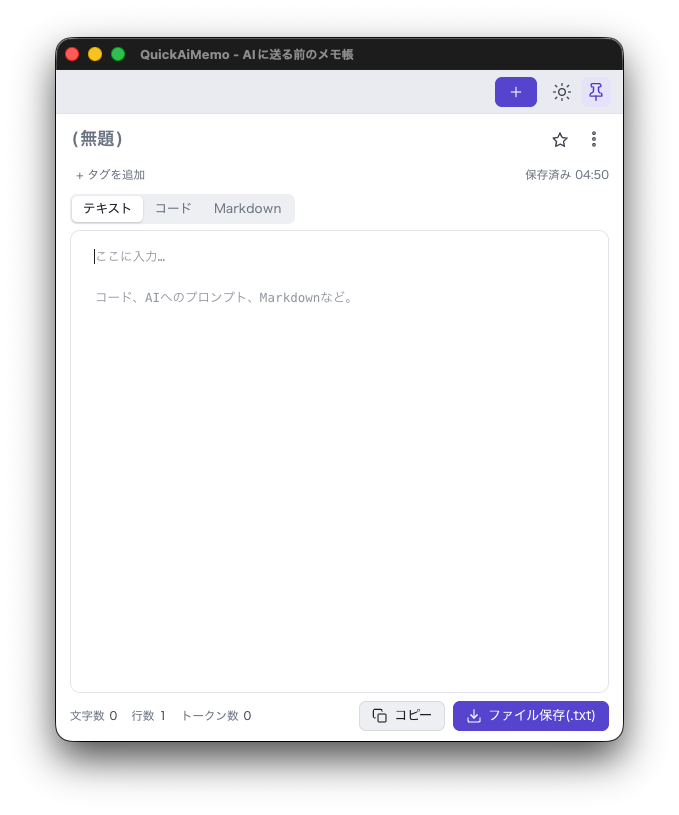
自分用のメモとして、Macのスクリーンショット方法をまとめておきます。
Macでアプリ画面だけきれいにスクリーンショットする
Macでは、キーボードショートカットを使うと、表示しているアプリのウィンドウだけを簡単に撮影できます。
ウィンドウ単位で撮影する方法
- ⌘(Command)+⇧(Shift)+4 を押す
- 十字のカーソルが表示されたら、スペースキーを押す
- カーソルがカメラのアイコンに変わる
- 撮影したいウィンドウにマウスを合わせる
- ウィンドウがハイライトされた状態でクリックする
- スクリーンショットが保存される
この方法なら、画面の範囲を自分で細かく選択しなくても、アプリのウィンドウ単位でスクリーンショットを撮影できます。
アプリのウィンドウに角丸がある場合も、その形に沿って保存されるため、ブログやアプリ紹介用の画像にも使いやすいです。
影を付けずに撮影する
通常はウィンドウの周囲に影が付いた状態で保存されます。
影を付けたくない場合は、⌘(Command)+⇧(Shift)+4 +スペース + ⌥(Option)キーを押しながらクリックします。
影ありと影なしを使い分けると便利です。
- 影あり:ブログや紹介画像など、少し立体感を出したいとき
- 影なし:画像を加工したり、デザインに組み込みたいとき
Macの画面全体を撮影する
画面全体を撮影したい場合は、
⌘(Command)+⇧(Shift)+3
を押します。
これだけで現在表示されている画面全体をスクリーンショットできます。
Macで範囲を指定して撮影する
画面の一部分だけを撮影したい場合は、
⌘(Command)+⇧(Shift)+4
を押します。
十字カーソルが表示されるので、撮影したい範囲をドラッグして選択します。
アプリの一部分や、Webページの特定箇所だけを保存したいときに便利です。
まとめ
| やりたいこと | Mac |
|---|---|
| 画面全体 | ⌘+⇧+3 |
| 範囲を指定 | ⌘+⇧+4 |
| ウィンドウだけ | ⌘+⇧+4 → スペース |
| ウィンドウ影なし | ⌘(Command)+⇧(Shift)+4 +スペース + ⌥(Option)キー |
Macの場合は、⌘+⇧+4 → スペースキーという操作を覚えておくと、アプリの画面をきれいに撮影したいときにかなり便利です。
特にブログ記事やアプリ紹介のスクリーンショットでは、ウィンドウ単位で撮影すると見た目を整えやすいので、覚えておきたいショートカットです。