Google Search Consoleでは、WebサイトのURLを登録して検索状況を確認できます。
今回は、これまで使っていたURLプレフィックスのプロパティとは別に、「ドメインプロパティ」を追加して、DNSレコードを使ってドメインの所有権を確認しました。
↓URLプレフィックスを使った登録方法

最初は「ドメイン名プロバイダって何?」となったので、次回同じ作業をするときのために、自分用のメモとして手順を残しておきます。
ドメインプロパティとは?
Google Search Consoleのプロパティには、いくつか種類があります。
今回追加したのは「ドメイン」プロパティです。
ドメインプロパティでは、例えば次のようなURLをまとめて管理できます。
http://example.comhttps://example.comhttps://www.example.com- サブドメイン
URLの一部分だけを登録する「URLプレフィックス」と違い、ドメイン全体を対象にできるのが特徴です。
そのため、サイト全体の検索状況を確認したい場合に便利です。
「ドメイン名プロバイダ」とは?
ドメインプロパティを追加すると、
ドメイン名プロバイダにログインしてください
と表示されます。
最初は何のことか分かりませんでした。
簡単にいうと、そのドメインを管理している会社のことです。
例えば、
- お名前.com
- ムームードメイン
- Xserver
- Cloudflare
- バリュードメイン
- ConoHa
- GoDaddy
などがあります。
ここで注意したいのが、Webサイトを置いているサーバー会社と、ドメインを管理している会社は必ずしも同じではないということです。
例えば、
ドメイン → お名前.com
サーバー → Xserver
という組み合わせもあります。
自分のドメインをどこで取得・管理しているのかを確認してから作業します。
Google Search Consoleでドメインプロパティを追加する
まずGoogle Search Consoleを開きます。
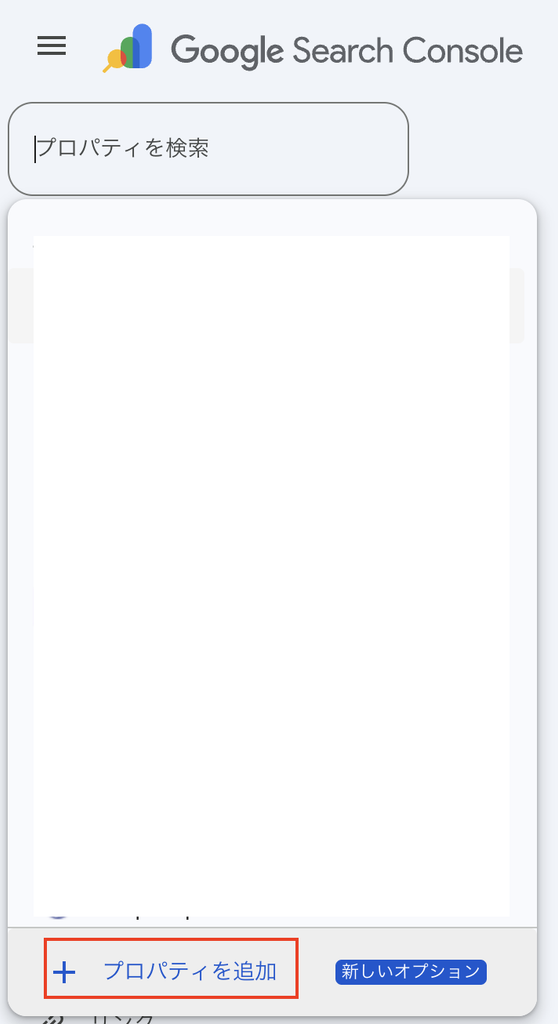
プロパティ選択画面などから、「プロパティを追加」を選択します。
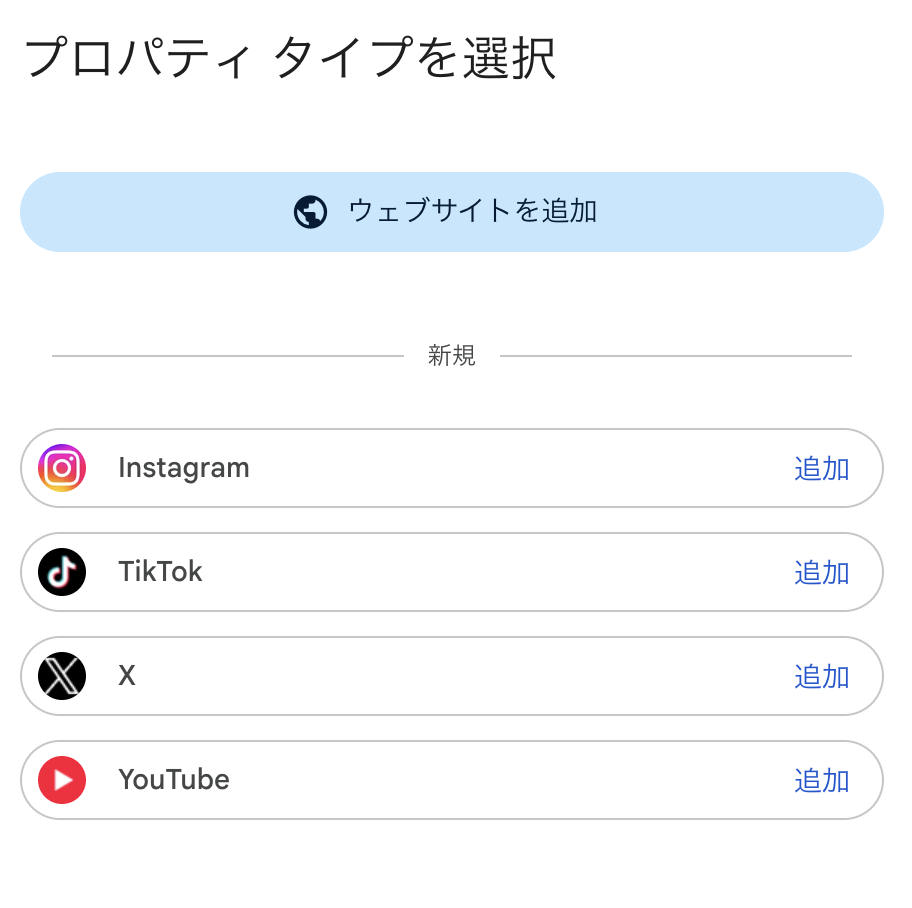
すると、「プロパティタイプを選択」というのが出てくるため、「ウェブサイトを追加」をクリック
- ドメイン
- URLプレフィックス
のような選択肢が表示されます。
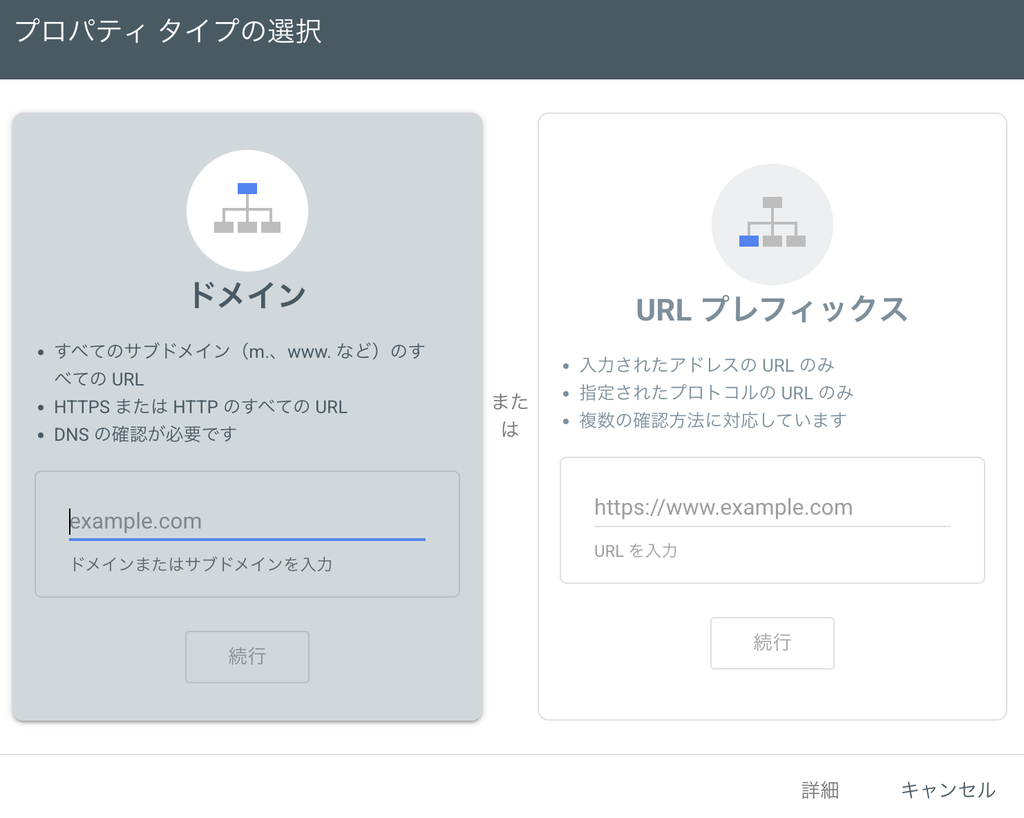
今回は「ドメイン」を選択します。
ドメインを入力する
ドメインの入力欄に、自分が管理しているドメインを入力します。
例えば、
example.com
のように入力します。
ここでは、
https://
などは付けず、ドメイン名だけを入力します。
入力したら次へ進みます。
DNSレコードで所有権を確認する
ドメインプロパティを追加すると、所有権の確認画面が表示されます。
今回は、
「DNSレコードでのドメイン所有権の確認」
という画面になりました。
レコードタイプは、
TXT(推奨)
を選択します。
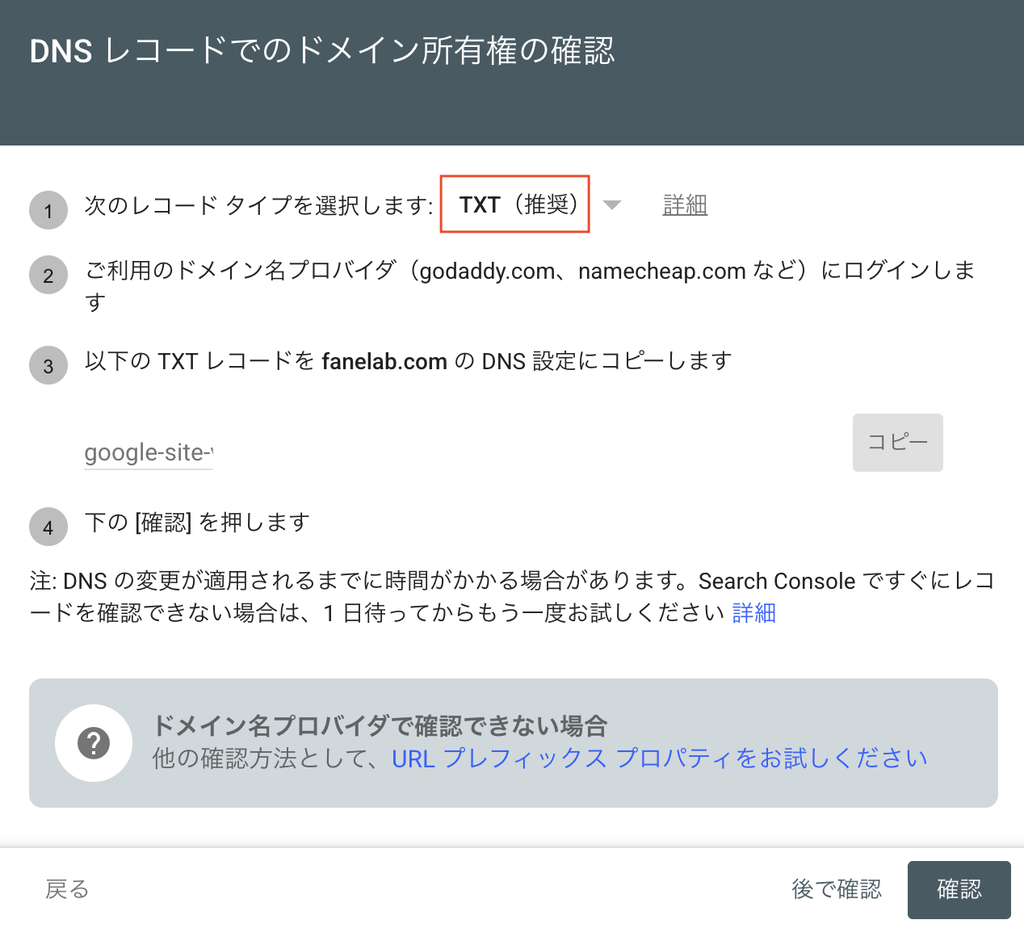
するとGoogleから、次のようなTXTレコードが表示されます。
google-site-verification=xxxxxxxxxxxxxxxx
この文字列をコピーします。
ドメイン管理会社のDNS設定を開く
次に、ドメインを管理している会社の管理画面へログインします。
探すのは、
- DNS設定
- DNSレコード設定
- DNSレコード
- ゾーン設定
- ネームサーバー設定
などの項目です。
会社によって画面や名前が少し違います。
TXTレコードを追加する
DNS設定画面を開きます。
入力項目はドメイン管理会社によって違いますが、基本的には次のように設定します。
| 項目 | 入力内容 |
|---|---|
| タイプ | TXT |
| ホスト名・名前 | @ または空欄 |
| 値・内容 | Googleからコピーした認証コード |
| TTL | 基本的には初期値のまま |
例えばGoogleから、
google-site-verification=ABC123456789
と表示されていた場合は、TXTレコードの値にそのまま入力します。
google-site-verification=ABC123456789
既存のDNSレコードは削除しない
ここは注意。
DNS設定画面には、すでにいろいろなレコードが登録されている場合があります。
例えば、
- A
- AAAA
- CNAME
- MX
- TXT
などです。
Google Search Consoleの所有権確認用TXTレコードを追加するときは、既存のレコードを削除せず、新しいTXTレコードを追加します。
必要なDNSレコードを削除すると、Webサイトやメールなどに影響する可能性があります。
DNS設定を保存する
TXTレコードを入力したら、DNS設定を保存します。
これでGoogle Search Consoleの所有権確認用のTXTレコードがドメイン側に追加されます。
Google Search Consoleに戻って「確認」を押す
DNS設定を保存したら、Google Search Consoleの画面に戻ります。
先ほどの所有権確認画面にある、
「確認」
をクリックします。
DNSの変更がすぐに反映されれば、その場で所有権が確認されます。
すぐに確認できない場合
DNSの変更は、Google側ですぐに確認できないことがあります。
その場合は、少し時間を置いてから再度確認します。
Google Search Consoleの画面にも、
DNSの変更が適用されるまでに時間がかかる場合があります。
という案内が表示されます。
そのため、TXTレコードを正しく追加したのにすぐ確認できない場合でも、慌てなくて大丈夫です。
ドメインプロパティの追加完了
TXTレコードが正しく認識されると、ドメインの所有権確認が完了します。
これでGoogle Search Consoleに、
ドメイン全体を対象としたプロパティ
を追加できます。
今回やってみて分かったこと
今回初めてドメインプロパティを追加してみましたが、一番分かりにくかったのが、
「ドメイン名プロバイダって何?」
という部分でした。
ドメイン名プロバイダは、簡単に言えば、
「そのドメインを管理している会社」
と考えると分かりやすいです。
また、DNS設定では既存のレコードを削除せず、Googleから指定されたTXTレコードを追加することがポイントです。
Google Search Consoleでドメイン全体を管理したい場合は、今回のようにDNSを使って所有権を確認します。
まとめ
Google Search Consoleでドメインプロパティを追加するときの大まかな流れは、
- Google Search Consoleで「プロパティを追加」
- 「ドメイン」を選択
- ドメインを入力
- TXTレコードをコピー
- ドメインを管理している会社にログイン
- DNS設定を開く
- TXTレコードを追加
- DNS設定を保存
- Google Search Consoleに戻る
- 「確認」を押す
という流れです。
最初はDNSやTXTレコードという言葉が難しく感じますが、Googleが指定した文字列をドメインのDNS設定に追加して、「このドメインを管理しているのは自分です」と証明する作業だと考えると分かりやすいです。