
LPのお問い合わせフォームから送信されたことを、Google広告のコンバージョンとして計測できるようにしました。
電話とLINEのタップはすでにGoogleタグマネージャー(以下GTM)で計測していたので、フォームも同じGTMで管理することにしました。
ところが、Google広告側の画面で何度やってもGoogleアナリティクスのイベント選択に戻されてしまい、先に進めずに迷いました…
同じところでつまずいた方に届いたらいいなと思い、GTMとGoogle広告の両方の設定手順をまとめていきます!
今回の計測方法の考え方
フォームのコンバージョンは、送信後に表示されるサンクスページ(送信完了ページ)が表示されたら1件として数える方法にしました。
私が設定したLPは地域ごとにページが分かれていて、サンクスページのURLも地域によって違います。
LINEのコンバージョンはLINEのURLを指定して計測していたので、最初はサンクスページも同じようにURLを1つずつ指定しようと思っていました。
でも、地域が増えるたびにURLを追加・変更するのは大変です。
そこで、どのサンクスページにも共通して入っている「thanks.php」という文字列で判定することにしました。
こうしておくと、地域のページが増えてもサンクスページのファイル名がthanks.phpである限り、GTMの設定を変えなくても計測できます。
全体の流れは次の順番です。
①Google広告でコンバージョンアクションを作る
②コンバージョンIDとコンバージョンラベルを確認する
③GTMでサンクスページ用のトリガーを作る
④GTMでコンバージョンタグを作る
⑤タグアシスタントで確認して公開する
【手順①】Google広告でコンバージョンアクションを作る
Google広告の管理画面で、「目標」→「コンバージョン」→「概要」を開き、「+新しいコンバージョンアクション」をクリックします。
すると「コンバージョンを測定するデータソースの選択」という画面が出てきます。
ここで「ウェブサイトで発生したコンバージョン」を選びます。
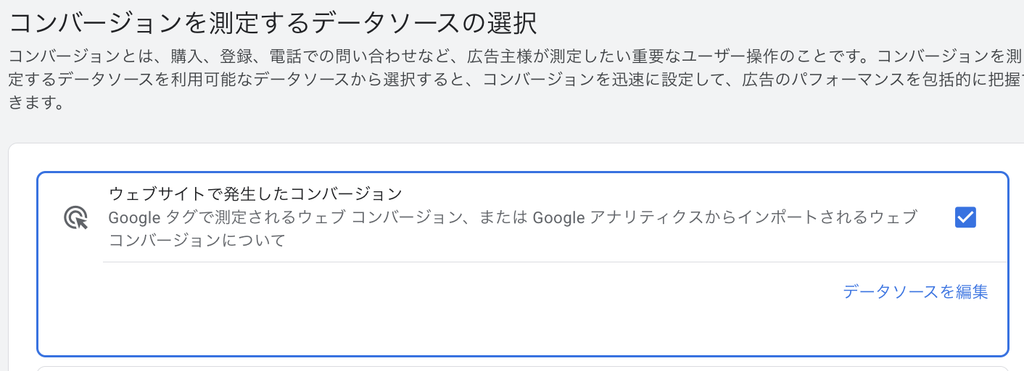
GA4のイベントしか選べないときはデータソースを確認する
私がつまずいたのはここです。
「ウェブサイトで発生したコンバージョン」を選んで進むと、Googleアナリティクスのイベントを選ぶ画面になり、イベントを選ばないと先に進めませんでした。
原因は、データソースの欄に「Googleアナリティクスのプロパティ経由」と設定されていたことでした。
この状態だと、ウェブサイトのコンバージョンはGA4のイベントを読み込む形で作ることになります。
GTMから直接計測したかったので、ドメインの右側にある「データソースを編集」から、測定方法をGoogleタグに切り替えました。
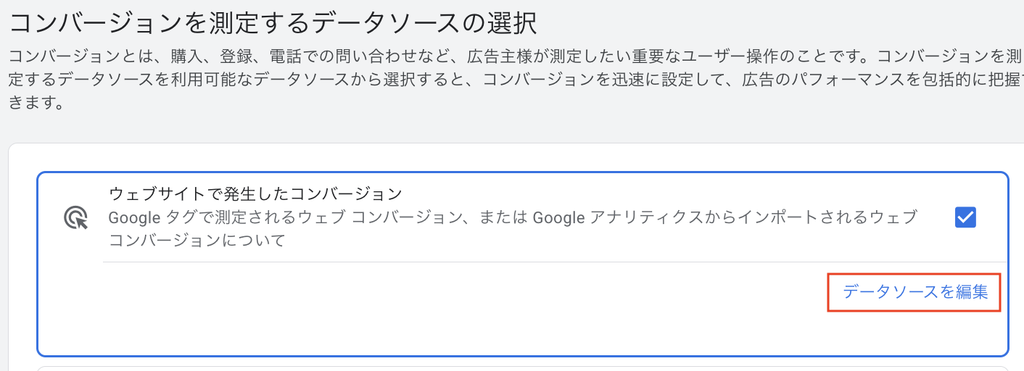
GTMを選択できるようになる👇
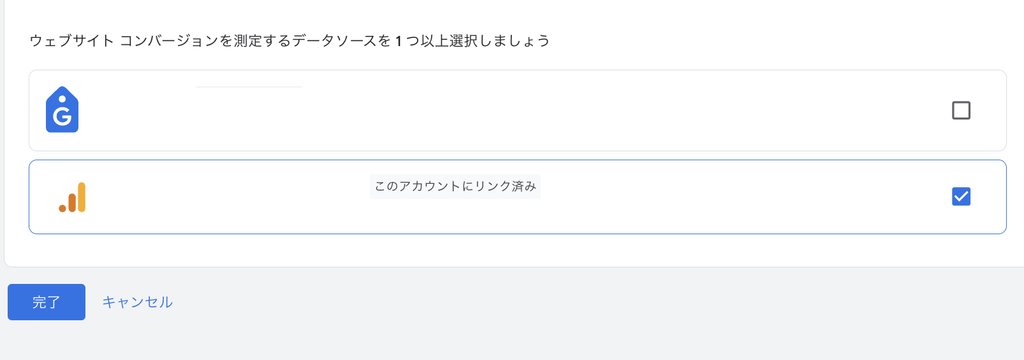
切り替えたあとは、GA4のイベント選択に戻されずに、コンバージョンの作成画面に進めるようになりました。
「コードを使用して手動で作成する」を選ぶ
「コンバージョンを作成」の画面では、次の2つから選べます。
- コードを使用して手動で作成する
- コードなしで自動的に作成する
自動のほうはURLを指定するだけで済みますが、サイトにGoogle広告用のGoogleタグが全ページで読み込まれていることが前提のようです。
私は電話とLINEをGTMのコンバージョンタグで計測していたので、フォームもGTMにそろえることにして「コードを使用して手動で作成する」を選びました。
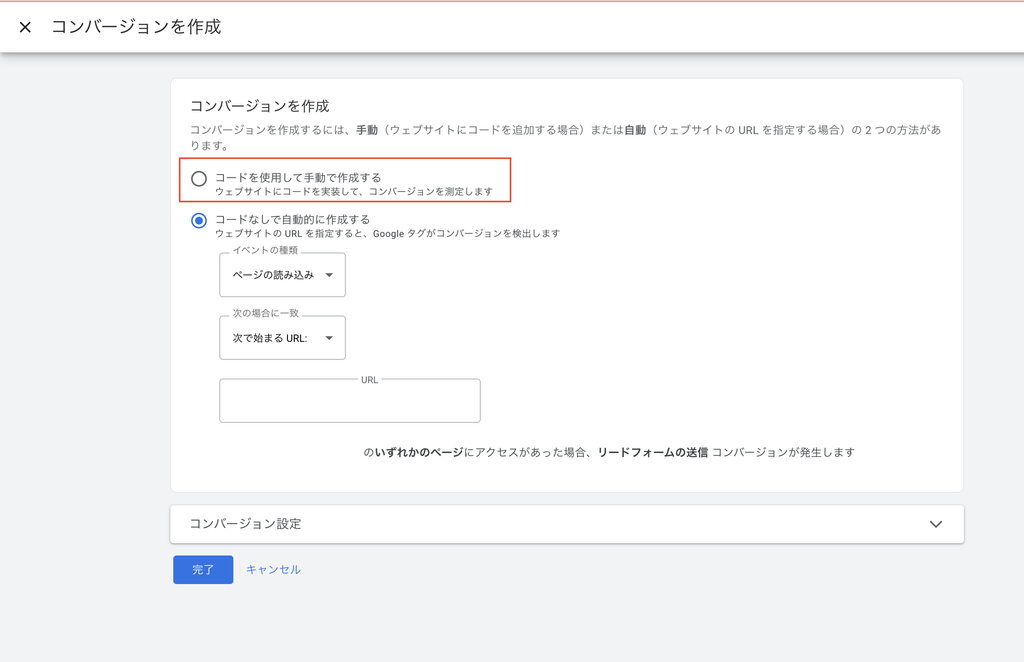
GTMにそろえておくと、プレビューでタグが動いたか確認でき、あとから見直すときもGTMの中だけ見れば済みます。
カテゴリは「リードフォームの送信」
コンバージョンのカテゴリ(目標)は、お問い合わせフォームなので「リードフォームの送信」を選びました。
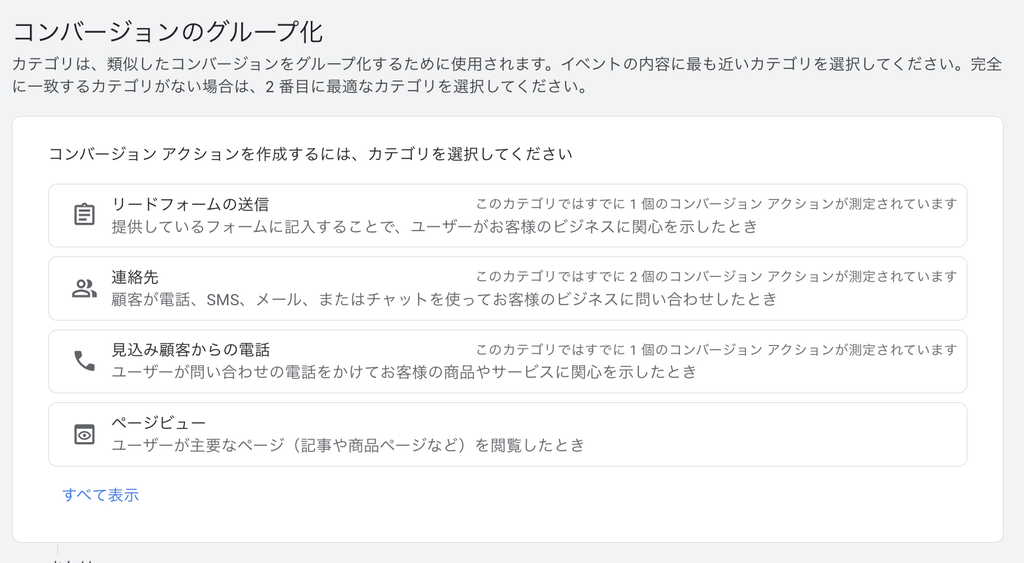
名前や連絡先を入力して送ってもらう行動は、Google広告の分類では見込み顧客(リード)の獲得にあたります。
似たものに「連絡先」というカテゴリもありますが、こちらは電話番号やLINEのタップのように、その場で連絡を取る行動向けです。
電話・LINEとフォームでカテゴリを分けておくと、レポートを見るときに区別しやすいと思います。
【手順②】コンバージョン設定の各項目を入力する
「コンバージョン設定」を開くと、いくつか入力する項目が出てきます。
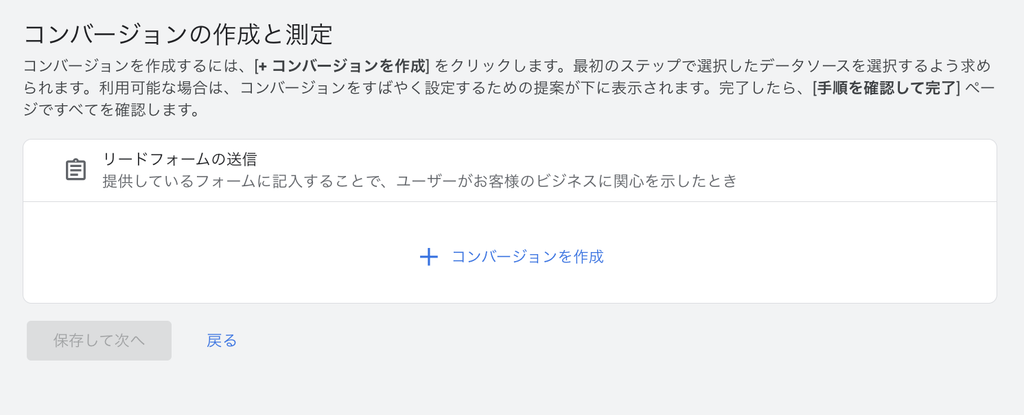
アクションの最適化
「入札単価の最適化に使うメイン アクション」を選びます。
フォームの送信を成果として広告に学習させたいので、メインにしておきます。
この項目の下に、「リードフォームの送信(ウェブサイト)はアカウントのデフォルトの目標ではありません」という青い注意書きが出ていました。
キャンペーンがアカウントのデフォルト目標を使っている場合、この目標がデフォルトに入っていないと、コンバージョン列にも入札の最適化にも反映されないようです。
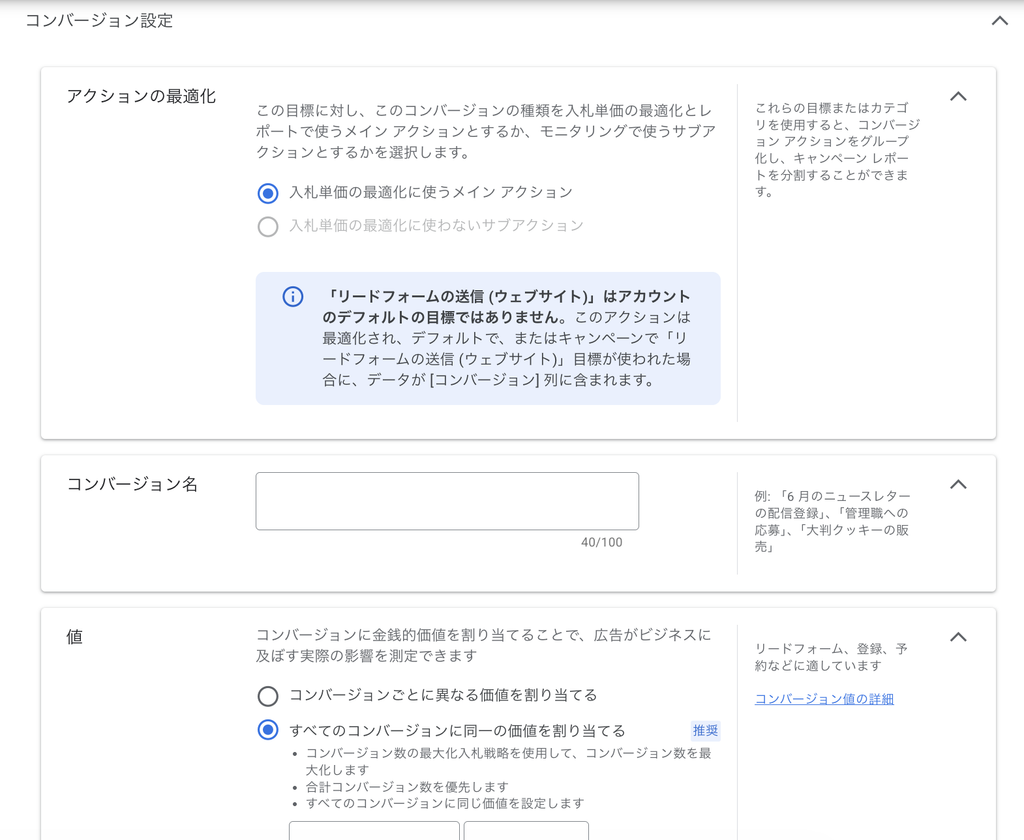
コンバージョン名
初期状態では「リードフォームの送信(ドメイン名)」のような名前が自動で入っています。
このままでも動きますが、電話・LINEと並んだときに区別できるよう、「フォーム送信(サンクスページ)」のような分かりやすい名前にしておくと、あとで見返すときに迷わないと思います。
値
コンバージョンに金額の価値を割り当てる項目です。
電話・LINEのコンバージョンですでに値を設定している場合は、それにそろえるのが自然だと思います。
フォーム経由の問い合わせが電話より成約しにくいなどの実感があれば、そこで差をつける考え方もあります。
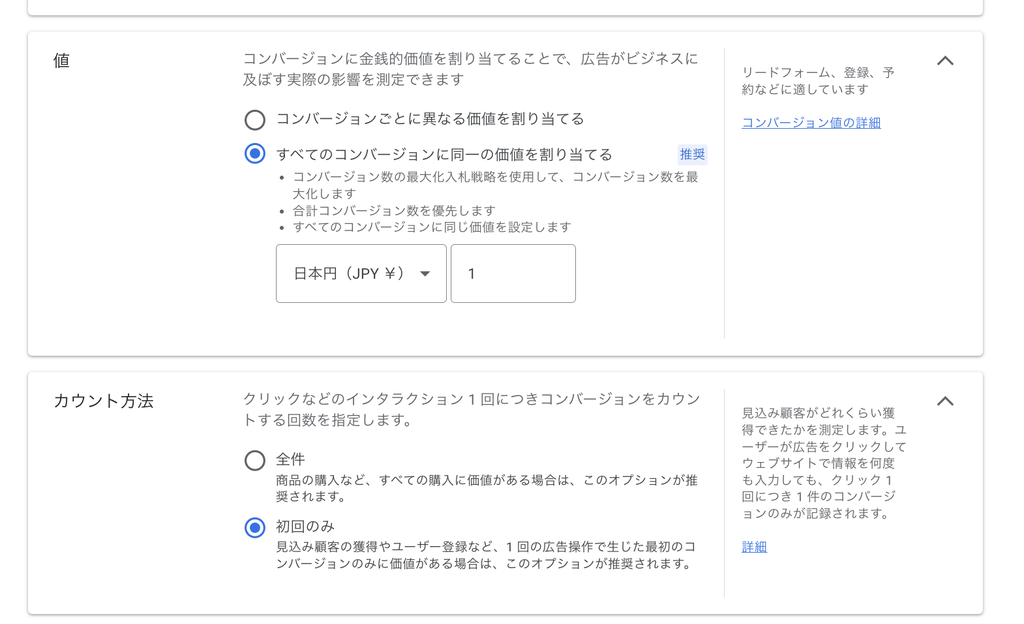
カウント方法
サンクスページはリロードや戻る操作で何度も表示されることがあります。
1人の問い合わせが何件にも数えられないよう、カウント方法は「1回」にしておくと重複を防げます。
Googleの案内でも、問い合わせのようなリード獲得には「1回」が向いているとされています。
クリックスルーの計測期間やアトリビューションモデルは、電話・LINEと同じ設定にしておけば大きな問題はないと思います。
【手順③】コンバージョンIDとコンバージョンラベルを確認する
コンバージョンアクションを作成したら、「タグを設定」の画面で「Googleタグマネージャーを使用する」を選びます。
ここに、GTMに入力するコンバージョンIDとコンバージョンラベルが表示されます。
どちらも自分で決める値ではなく、Google広告が発行した値をそのままコピーして使います。
コンバージョンIDとラベルの違い
コンバージョンIDは数字だけの値で、Google広告のアカウントごとに共通です。
電話・LINE・フォームのどのコンバージョンでも同じ数字になります。
コンバージョンラベルは英数字が混ざった文字列で、コンバージョンアクションごとに別の値になります。
つまり、IDは電話・LINEと同じで、ラベルだけが違う状態になっていれば正しく設定できています。
画面上でIDが「AW-」付きで表示されていても、GTMのコンバージョンIDの欄には「AW-」を除いた数字の部分だけを入れます。
【手順④】GTMでサンクスページ用のトリガーを作る
ここからはGTM側の設定です。
まず、サンクスページが表示されたときに反応するトリガーを作ります。
「トリガー」→「新規」→「トリガーの設定」と進み、次のように設定しました。
- トリガーのタイプ:ページビュー
- このトリガーの発生場所:一部のページビュー
- 条件:Page URL / 含む / thanks.php
「次と等しい」ではなく「含む」にしているのがポイントです。
これで、地域ごとにURLが違っても、thanks.phpが入っているページなら全部このトリガーで拾えます。
【手順⑤】GTMでコンバージョンタグを作る
次に、Google広告にコンバージョンを送るタグを作ります。
「タグ」→「新規」→「タグの設定」で、「Google 広告のコンバージョン トラッキング」を選びます。
コンバージョンIDとコンバージョンラベルの欄に、手順③で確認した値を貼り付けます。
トリガーには、手順④で作ったサンクスページ用のトリガーを選んで保存します。
コンバージョンリンカーがあるか確認する
GTMでGoogle広告のコンバージョンを計測するときは、「コンバージョン リンカー」というタグも必要です。
トリガーは「All Pages」で、全ページで動かします。
電話やLINEのコンバージョンをGTMで設定したときにすでに作っていれば、新しく追加する必要はありません。
【手順⑥】タグアシスタントで確認して公開する
GTMの右上にある「プレビュー」を押すと、タグアシスタントが開きます。
LPのURLを入れて接続し、そのタブの中でお問い合わせフォームをいつも通り入力して送信しました。
thanks.phpのページに移動したら、タグアシスタント側でそのページを選び、作ったコンバージョンタグが発火したタグ(Tags Fired)の欄に出ていれば動いています。
確認できたら、GTMで「公開」を押して完了です。
私の場合、公開後にGoogle広告のコンバージョンの画面で、ステータスが「記録中」になっているところまで確認できました。
プレビュー中でも計測データは送られる
私は最初、GTMで公開する前ならテスト送信してもコンバージョンは数えられないと思っていました。
でも、プレビューは公開前の設定をプレビュー中のブラウザだけで動かす仕組みなので、プレビュー中でもタグは本番と同じように発火して、Google広告にデータが送られます。
公開していないことで止まるのは、一般の訪問者に対してタグが動くことだけでした。
テスト送信をコンバージョンに数えないためには
テストで送信したものがGoogle広告のコンバージョンとして計上されるのは、そのブラウザで過去に自社の広告をクリックしていた場合です。
広告をクリックした記録がなければ、どの広告の成果か分からないので、コンバージョンには数えられません。
なので、テストはブラウザのシークレットウィンドウでプレビューを開いて行うのが確実です(Macの Chrome なら Command + Shift + N で開けます)。
Google広告のIPアドレス除外は、その場所に広告を表示しないための設定で、コンバージョンの計測を止める機能ではないので、テスト対策には使えません。
【手順⑦】広告でコンバージョンを有効にする
Google広告の管理画面で、「目標」→「コンバージョン」→「すべてのコンバージョン」を開き、作成したコンバージョンアクション名を確認します。
ここが無効になっている場合は指示に従って、タグマネージャーのプレビューモードを使って有効にします。

確認が終わると、「最近のコンバージョンはありません」という表記に変わります。

まとめ
サンクスページのコンバージョン計測は、URLを1つずつ指定するのではなく、共通の文字列を「含む」で判定するようにしたことで、地域のページが増えても設定を変えずに済む形にできました。
一番時間がかかったのは、Google広告のデータソースがGA4経由になっていて、イベント選択から先に進めなかったところです。
「データソースを編集」からGoogleタグに切り替えて、「コードを使用して手動で作成する」を選んだあとは、コンバージョンIDとラベルをGTMに入れるだけで、電話・LINEと同じ流れで設定できました。
GTMとGoogle広告の画面を行ったり来たりするので、手順を見失いやすい作業だと思います。
同じように迷った方の参考になればうれしいです!