
はじめに
VSCode の Claude Code 拡張機能を使っていて、「今どのモデルが使われているの?」と気になったことはありませんか?
チャットのところになにも書いていないので困りました。
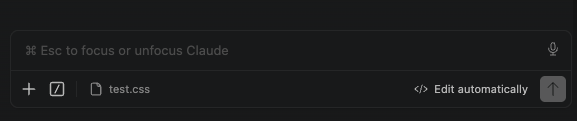
モデルによって消費量も異なるようなので、切り替えは大切になってきます。
確認方法はとても簡単です。
確認方法
Claude Code のチャット入力欄に以下のコマンドを入力するだけです。
/model
現在使用中のモデル名が表示され、そのまま別のモデルへの切り替えもできます。
利用可能なモデル
2026年5月時点で選択できる主なモデルは以下の通りです。
| モデル | 特徴 |
|---|---|
| Claude Opus | 最も高性能。複雑なタスクや長いコードの理解に強い |
| Claude Sonnet | バランス型。速度と性能の両立 |
| Claude Haiku | 最も高速。軽いタスク向け |
補足
/configコマンドでもモデルを含む各種設定を確認できます- 契約プランによって利用できるモデルが異なります
VScode拡張機能のおすすめ
Claude Codeの拡張機能を入れていると、VScodeの便利さを改めて感じますよね。
私のおすすめVScodeの拡張機能をまとめたのでご参照ください!

VSCodeおすすめ拡張機能8選|Web制作・PHP開発で実際に使っているものを紹介
VSCode(Visual Studio Code)は拡張機能を追加することで、より便利に利用できます。しかし初心者の方は、何を入れればいいかわからないおすすめの拡張機能を知りたいWeb制作向けの拡張機能が知りたいという方も多いと思います。…
mapletc.net
2026.06.04
まとめ
チャット欄に /model と入力するだけで確認・変更ができます。
用途に合わせてモデルを使い分けてみてください。