

※ここではアフィリエイト広告(Amazonアソシエイト含む)を掲載しています。
こんにちは!
わたしは看護師からWeb業界にジョブチェンジをしようとしています。
そのためには勉強することがたくさんあり、看護学生のときはたくさん勉強しましたが、そこから月日は経ち・・・
勉強机、パソコン周囲の道具など売り払ってしまってしまいました。

とりあえず、HTMLから勉強するかあ!
ローテーブルしかないけど何とかなるっしょ!
と、甘く見ていた私は、ローテーブルにノートパソコンで、勉強したり。パソコンでコードを打つ練習をしたりしていると、首と肩がすっごく痛くなり、
いったんやーめよっ
と、勉強が続きませんでした。
そこで、ノートパソコンでも快適に学習できる環境、机、キーボード、マウス、を揃えたら快適に学習できているのでご紹介します!
デスク
デスクは 80㎝(ヨコ)×40㎝(タテ)か、80㎝(ヨコ)×60㎝(タテ)で悩みました。
部屋が狭いので、そんなに大きなものを置けないからです。
大は小を兼ねるということで、80×60を購入しましたが、こちらで正解でした!
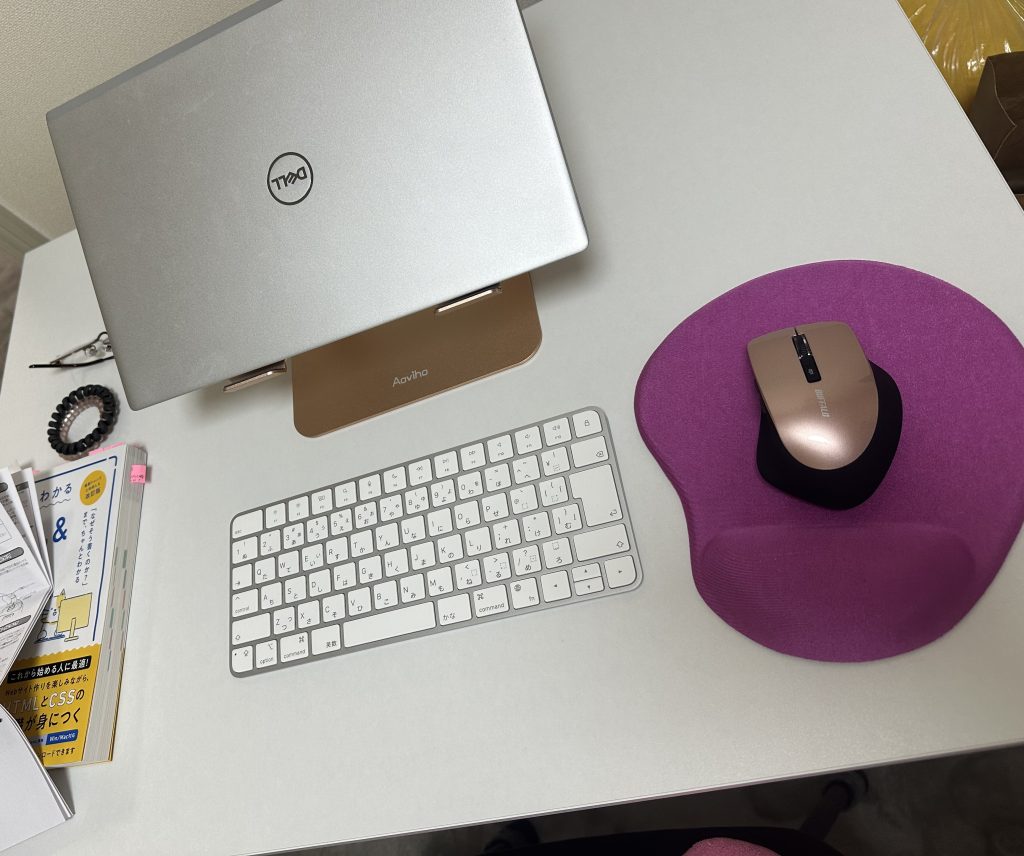
※机が汚くてすみません・・
今後、モニターを設置したり、勉強する本や、飲み物、軽食を置くにも、コンパクトかつ有効に使えるので、80×60 お勧めです!
私が購入したこのホワイトのデスクは、可愛くてしっかりしていて気に入っています。
棚もついているので、本を置いたりするのに便利です。
感想の要約:
ホワイト可愛い!コンパクトで奥行最高!安定してて、棚がある!!
欠点は、少し重たいのと、中棚に足が当たると「ガーン」って音がなることくらいです。
(お店に問い合わせたら、どうすることもできないとのこと。重たい本をのせたら音がしなくなった!)
似たようなデスクを調べたので、気になる方は下記記事をご参照ください!
ノートパソコンを置く台
これなんですが、こういうものがあるのしらなくて、エンジニアの先生が教えてくださったものです。
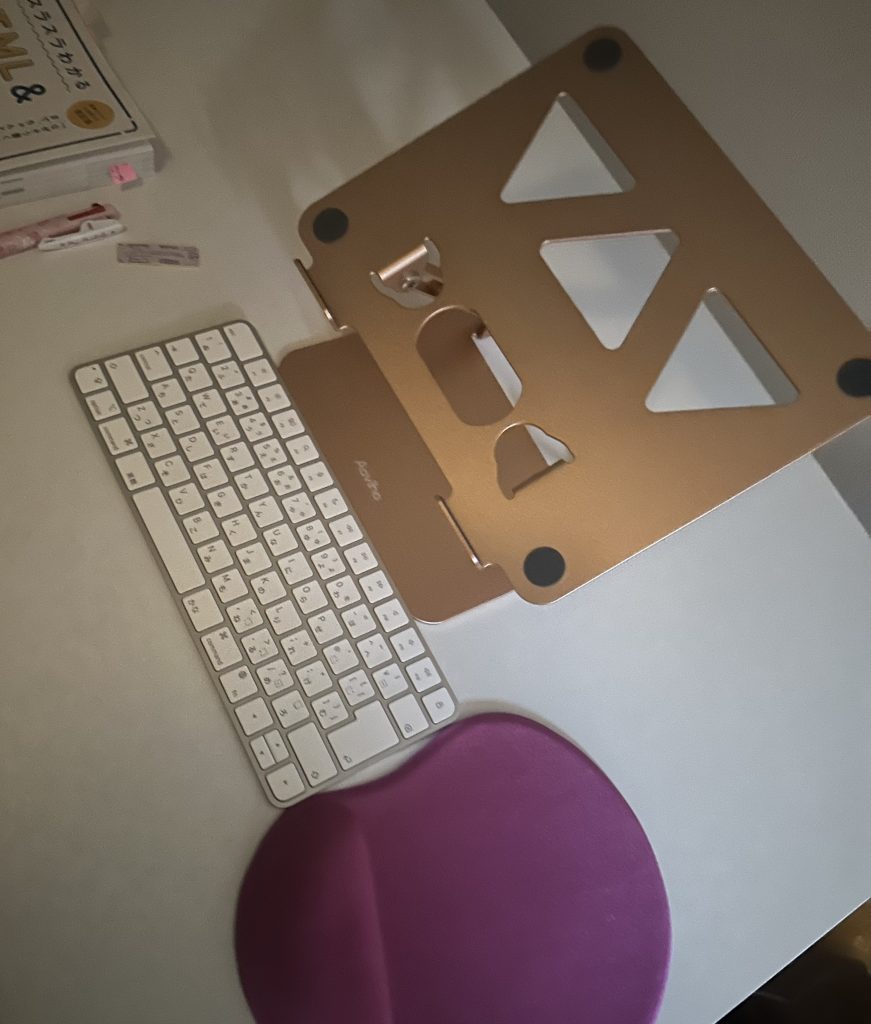
※ 画像が見にくくて、そして机が汚くてすみません。
この茶色のやつなのですが、これ、すごくいいです!
デスクトップのパソコンやモニターを買うお金がない、けどノートパソコン使うと目線が下がって首がつかれる、、、そんなひとに必需品アイテム。
目線を下げずにパソコンの操作ができるため、首が痛くなくなりました。
これはゴールドなのですが、実際はピンクゴールドで、なかなかかわいいです!
これに設置した状態で、キーボードも打てるので、キーボードがなくても大丈夫です!
感想の要約:
可愛い!ノートパソコンでも首痛くない!
欠点は、高さを変えるときが固くて力が要ります。そのくらい安定しています。
パソコンスタンドには、他にも持ち運びがしやすいタイプなどがあります!
タイプ別でまとめましたのでご参照ください!
キーボード
先ほどのパソコンスタンドを購入して、そのままノートパソコンのキーボード使ってもいいのですが、腕が安定しなくて疲れます。
そのため、別でキーボードも揃えました。
キーボードは、名の知れたブランドがいいと有識者から教えてもらったのと、
私は、
ホワイト、コードレス、電池式
がよかったので、数日調べましたが、これしかいいのがありませんでした。。。
あとは1万を超えるお高いものだったので、これが一番だと思います!
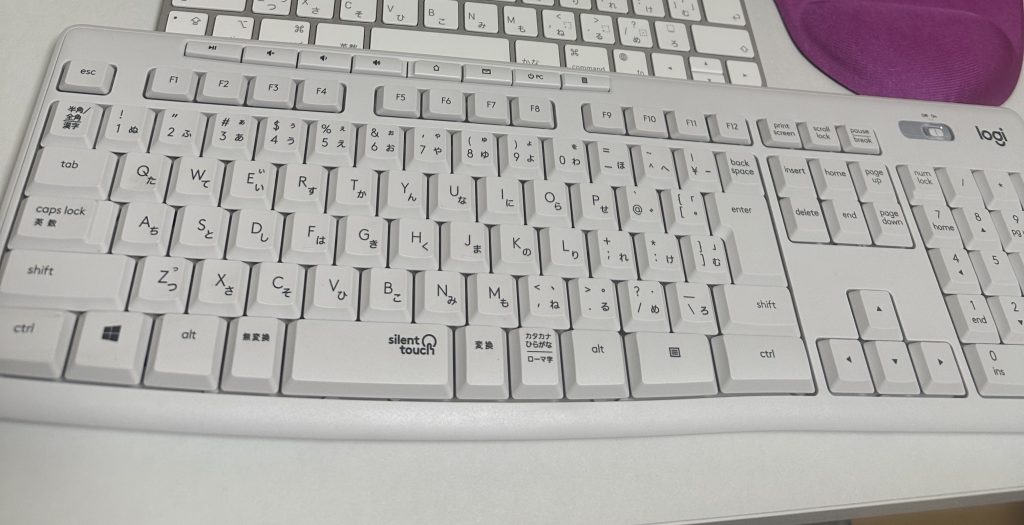
※ 奥に写っているのは、マジックキーボード
音が静かでタッチしてもカチカチしにくいところも素敵ポイント!
高さもあげられるので、とても打ちやすいです!
充電しなくてもいいのでめんどくさくないです。
感想の要約:
ホワイト!手首いたくない!静か!
充電しなくて済む!
コードレスでデスクがごちゃごちゃにならない!
欠点は、Bluetoothではなく、USB、ノートパソコンのUSBポートが埋まってしまう点と、エンターを何回も打っていると、若干音が鳴り始めることですね。
アップルからでている「Magic Keyboard」というキーボードも使わせてもらいました。
こちらもすごくかわいくて、キーボードのタッチがとてもしやすい。
ですが、
Windowsのキーボードと「Magic Keyboard」とでは、tabやAltなどのキーの配置が少し違います。私はWindowsをつかっているため、慣れるのに訓練が必要そうでした。
キー配置を変えるソフトもあるみたいですが、わざわざ変更するのも大変そうだったので、Windowsのキーボードを選択しました。
マウス
マウスも名の知れたブランド、そして軽いのがいいとのことで、バッファローのマウスにしました。
マウスは握りやすくて、戻るボタンがついているので便利です!
そしてかわいい!コードレス!
感想の要約:
可愛い!握りやすい!クリック静か!
コードレスでデスクがごちゃごちゃにならない!
欠点は、クリックする頻度の高い「左クリック」が、長時間使用しているとべこべこ(表現が難しい…)してしまうことです。
不良品なのか、修理に出して、新品と交換してもらいました★
修理方法については別の記事で紹介しているので、気になる方はチェックしてみてください。

ちなみにマウスパッドの手首のところが盛り上がっているやつ購入しましたが、あまりいらないと思います。

このマウスを使用するなら、リストレストがないマウスパッドの方がおススメ★
デスクマット
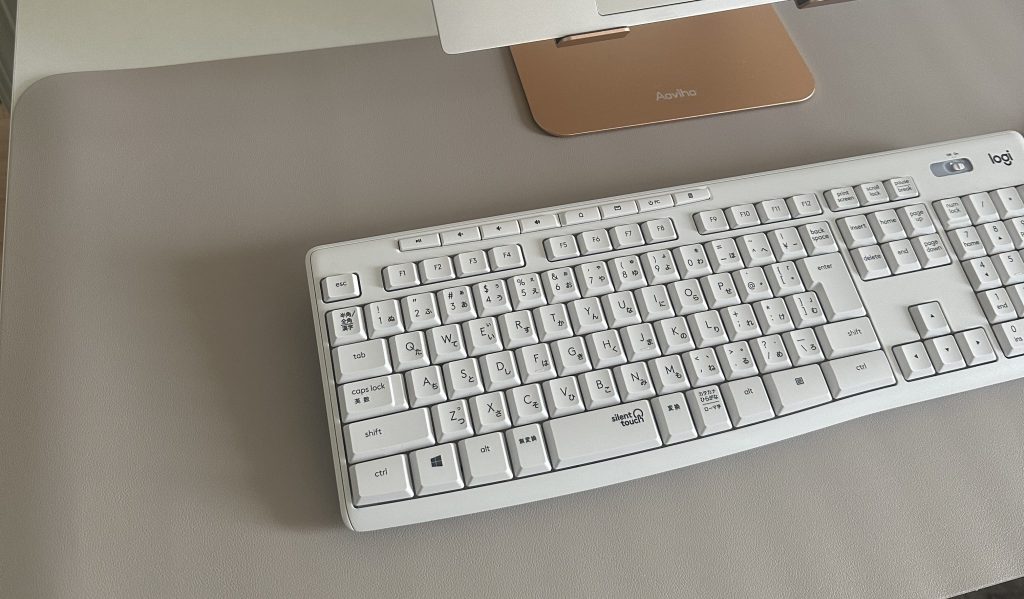
デスクマットなんて無縁でしたし、いらないと思っていましたが、これは正解!
デスクが傷つかないし、ペットボトルを置いてて水滴がたれても、デスクにシミにならない!
キーボードも滑らなくて、タッチしやすいのと、デスクに置く腕も保護されており快適です。
感想の要約:
キーボード打ちやすい!腕が楽!飲み物こぼしても何とかなる!
※アンズグレーがめちゃ可愛い!!
欠点は、安いが上、端が削れている商品が多いこと。
口コミにもよく書いてありましたが、私も少しはがれていました。
気にならない程度なのでそのまま使用しています★
モニター
これは1万円以上のものになるので、別の記事にて紹介しているのでご参照ください!

まとめ
これらを整えてから、一日中勉強や作業できるようになりました!!本当に!
自分の好きな色にそろえて、お気に入りの空間にするとモチベーション上がりますよね!
参考にしてみて下さい★
本も別の記事で紹介していますので、気になる方はご参照ください!


