App Store Connectで、公開済みアプリのヘッダー画像を変更する方法をまとめます。
(👇一番上の画像)
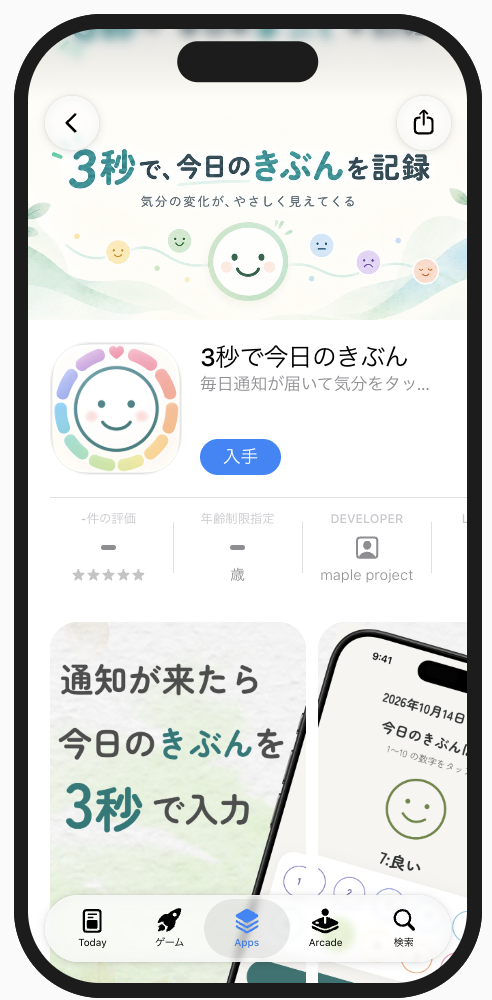
結論から言うと、ヘッダー画像だけならアプリの再ビルドや新しいバージョンの作成は不要です。
ただし、公開済みアプリの場合、画像を直接差し替えようとしてもアップロードできないことがあります。
その場合は「アセットライブラリ」から新しい画像を登録します。
ヘッダー画像の変更手順
① アセットライブラリに画像をアップロード
(1)App Store Connectにログイン
(2)対象アプリを選択
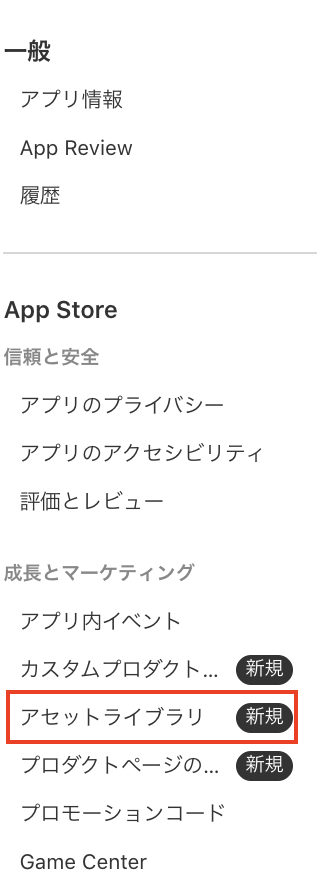
(3)左側メニューの「アセットライブラリ」を開く
👇アセットライブラリの場所
(4)「+」ボタンをクリック
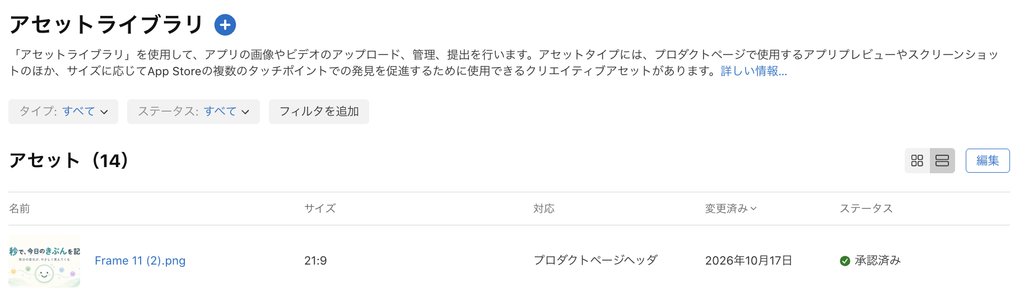
(5)「クリエイティブアセットをアップロード」を選択
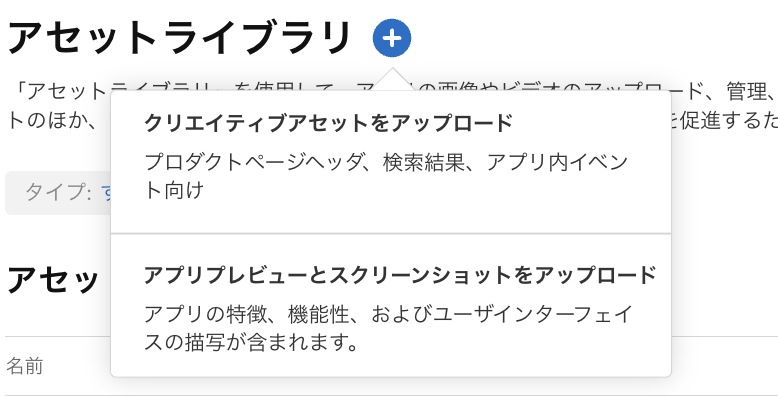
(6)新しいヘッダー画像をアップロード
対応する画像サイズは以下のとおりです。
| 比率 | サイズ | 形式 |
|---|---|---|
| 21:9 | 3840 × 1646px | PNG・JPG |
| 16:9 | 5244 × 2950px | PNG |
※画像に透過やアルファチャンネルを含めることはできません。
② 画像を審査に提出
アップロードした画像をアセットライブラリから審査に提出します。
クリエイティブアセットはアプリ本体とは別に審査へ提出できるため、新しいビルドをアップロードする必要はありません。
③ 承認された画像に差し替える
画像が承認されたら、ヘッダー画像を変更します。
- App Store Connectで公開中のアプリバージョンを開く
- 「プロダクトページ情報」を開く
- 「ヘッダと検索結果」タブを選択
- 「ヘッダ」を選択
- 「アセットをチェック」から承認済みの画像を選ぶ
- 「次へ」→「公開」をクリック
これでヘッダー画像の変更は完了です。
注意点
通常のスクリーンショット変更とは手順が異なります。今回はヘッダー画像のみの変更方法です。
まとめ
App Storeで公開済みアプリのヘッダー画像を変更する場合は、次の流れになります。
アセットライブラリに登録 → 画像を審査に提出 → 承認後にヘッダー画像を変更
アプリ本体を変更しないのであれば、ExpoやXcodeで再ビルドする必要はありません。