
Googleアドセンスを使用していると、管理画面でこのような警告が表示されることがあります。
要注意 – 収益に重大な影響が出ないよう、ads.txt ファイルの問題を修正してください。
今回は、
を初心者向けにわかりやすく解説します。
ちなみに、Google AdSenseの合格するポイントや初期設定などについて説明している記事もあるので、気になる方はご参照ください。

ads.txtとは?
ads.txt(Authorized Digital Sellers)は、
「このサイトで広告を配信して良い正式な広告会社」
を宣言するためのファイルです。
簡単にいうと、
偽物の広告業者が勝手に広告枠を売るのを防ぐ仕組み
です。
Google AdSenseを利用している場合、ads.txtを設置することで、
につながります。
Google AdSenseで警告が出る理由
AdSenseでは、ads.txtが存在しない場合や、内容が間違っている場合に警告が表示されます。
よくある原因は以下です。
ads.txtの内容
Google AdSenseで使用するads.txtは通常このような内容です。
google.com, pub-XXXXXXXXXXXXXXXXX, DIRECT, f08c47fec0942fa0pub-XXXXXXXXXXXXXXXXX の部分には、自分のAdSenseパブリッシャーIDが入ります。
Google AdSense管理画面での確認方法
1.Google AdSense にログイン
2.「要注意 – 収益に重大な影響が出ないよう、ads.txt ファイルの問題を修正してください。」
というアラートの「今すぐ修正」をクリック
3.「サイトの管理」のところのステータスが不明になっている「サイトのURL」のところをクリック
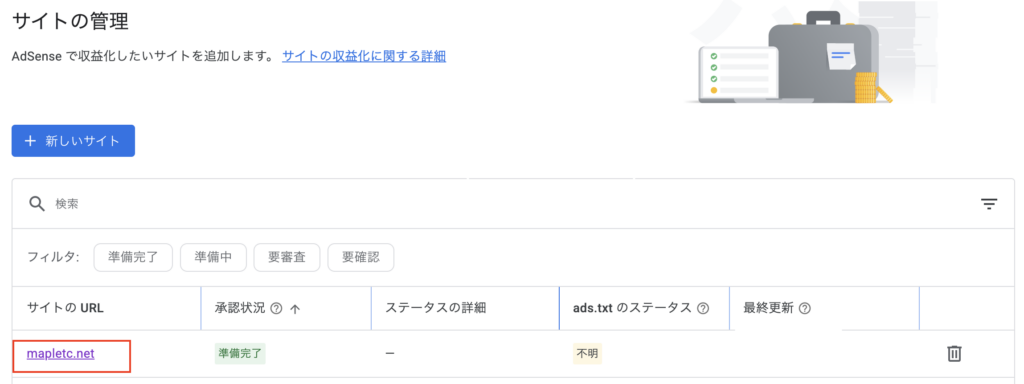
4.灰色の枠の中に入っているコードで確認できる
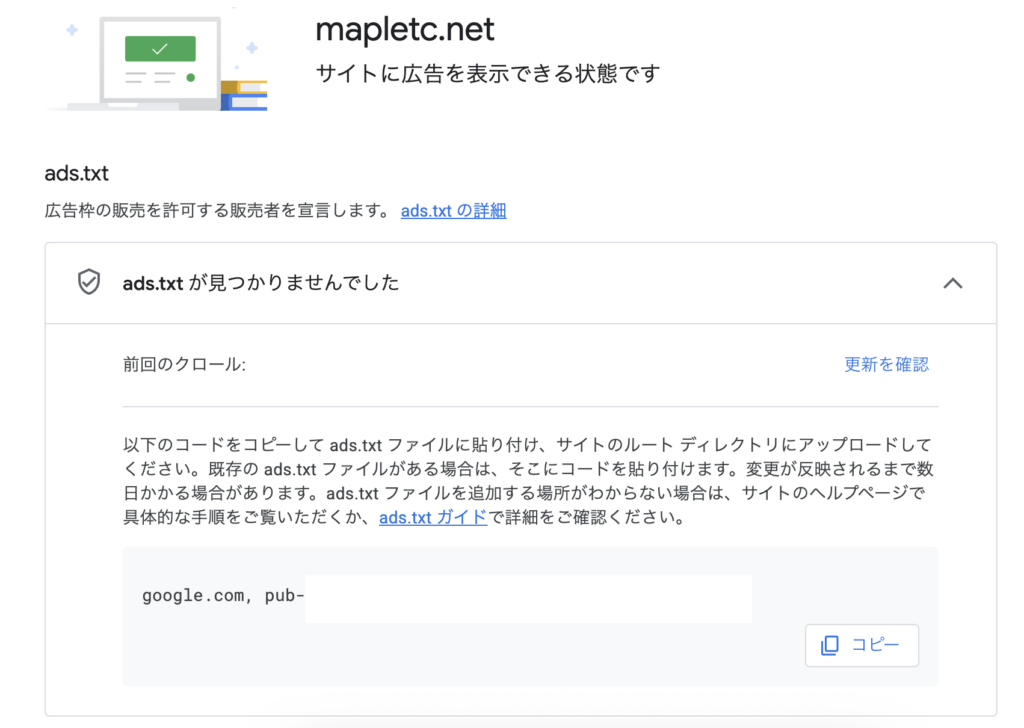
AdSense管理画面に表示されているものをそのままコピーしてください。
設定方法の種類
設定方法は複数あり、
- WordPressの場合、テーマを使用する方法
- WordPressの場合、プラグインを使用する方法
- ファイルを作成してサーバーにあげる方法
- サーバーで設定する方法
があります。
どれもそんなに難しくないです!
WordPressサイトでの設定方法
方法1:テーマで設定する
私が使っている cocoon のテーマについて説明します。
あらかじめ Google AdSense管理画面内で確認したコード(上述参照)をコピペしておいてください。
1.WordPressの管理画面にログイン
2.左メニューの 「Cocoon設定」をクリックし、その中の「Cocoon設定」をクリック
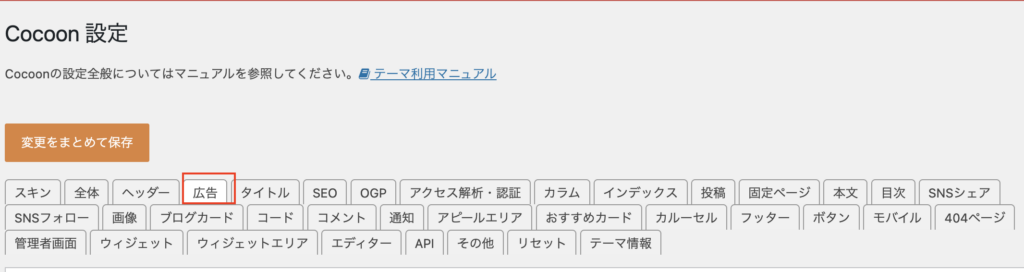
3.上のタブの中から 「広告」 を選択します。
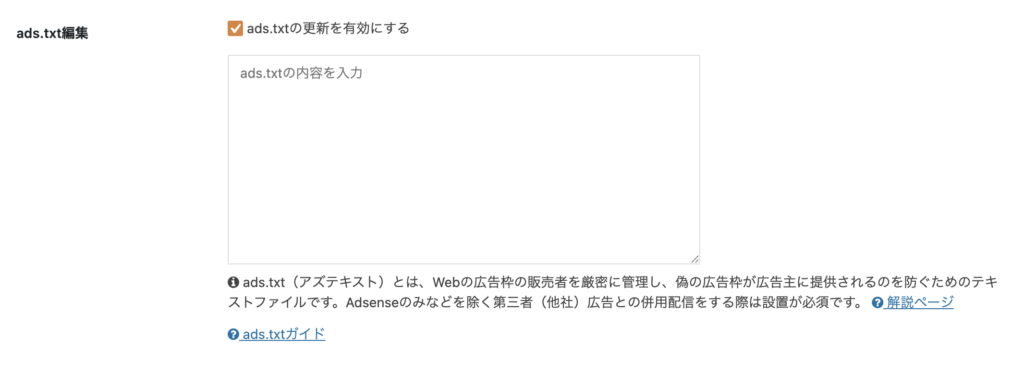
4.「ads.txt編集」のところにある「ads.txtの更新を有効にする」にチェックを入れる
5.その下の枠の中に、Google AdSense管理画面でコピペしたコードをそのまま貼り付けて完了
6.ファイルができているか確認する(後で説明します)
方法2:プラグインを使用する
もっとも簡単なのはプラグインを使う方法です。
紹介するプラグイン は ads.txt Manager というプラグインです。
1.WordPress管理画面から、プラグイン → プラグインを追加 で検索してインストールして、有効 にする
2. 設定を開いて、ads.txtの入力欄がでてくる
3.その枠の中に、Google AdSense管理画面でコピペしたコードをそのまま貼り付けて完了
例) google.com, pub-1234567890123456, DIRECT, f08c47fec0942fa0確認方法
URLで確認
ブラウザで以下URLを開きます。
https://あなたのドメイン/ads.txt例:
https://example.com/ads.txt先ほど入力した内容が表示されれば成功です。
外部サイトを使用して確認
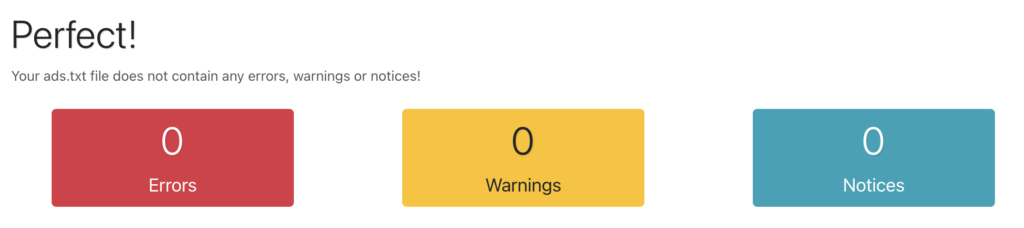
外部サイトでads.txtにミスがないか確認できます。

ここの「Enter ads.txt URL」のところに「https://ドメイン(AdSenseに登録しているドメイン)/ads.txt」を入力してチェックします。
確認画面で「Perfect」と出ればOK!
ファイルを作成してサーバーにあげる方法
次に、自作HTMLサイトの場合です。
こちらはサーバーに直接ads.txtを置きます。
1.ads.txtファイルを作成
VSCodeなどで新規ファイルを作成します。
ファイル名:
ads.txt中身(例):
google.com, pub-1234567890123456, DIRECT, f08c47fec0942fa02.サーバーへアップロード
FTPソフト(FileZillaなど)やサーバー管理画面から、
サイトの「ルートディレクトリ」にアップロードします。
例:
/public_html/ads.txt
や
/www/ads.txt
など
重要なのは、
https://ドメイン/ads.txtで直接アクセスできる場所に置くことです。
3.上述した確認方法で確認する
サーバーで設定する方法
エックスサーバーでは通常、サーバーパネルで操作します。
1.サーバーパネルログイン
2.左のメニューの「ホームページ」→「ads.txt設定」
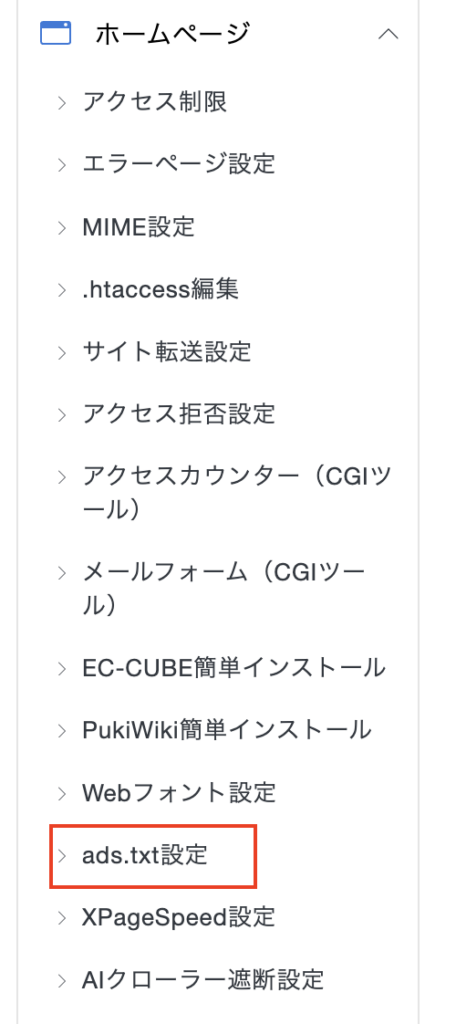
3.その枠の中に、Google AdSense管理画面でコピペしたコードをそのまま貼り付けて完了
4.上述した確認方法で確認する
反映まで時間がかかる場合がある
ads.txtを正しく設置しても、AdSense側の警告が消えるまで数日かかることがあります。
通常は、
- 数時間〜24時間
- 長いと数日
程度で反映されます。
よくあるミス
ファイル名が違う
NG例:
ads.txt.txtMacやWindowsでは拡張子が重複することがあります。
サブフォルダに置いている
NG:
https://example.com/blog/ads.txtOK:
https://example.com/ads.txt必ずドメイン直下に置きます。
内容を改変している
Googleが表示したコードは基本的にそのまま使用します。
スペースやカンマを削除しないよう注意してください。
まとめ
Googleアドセンスのads.txt警告は、正しく設定すれば難しいものではありません。
特に重要なのは、
- 正しいコードを使用する
- ドメイン直下へ配置する
- URLで直接確認する
この3点です。
WordPressならプラグインを使うと簡単ですし、HTMLサイトでもads.txtをアップロードするだけで対応できます。
AdSenseの警告が表示されている場合は、早めに設定しておくことをおすすめします。