


ここでは、Googleアナリティクスを設置する方法を説明します!
アナリティクスの画面はコロコロ変わるので(私の体感)、2025年12月の設定方法に修正しながらご紹介したいと思います。
Googleアナリティクスとは
Googleアナリティクスとは、Googleが無料で提供しているアクセス解析ツールです。
Webサイトにタグを貼りつけることにより、サイトに来た人の 行動パターン や アクション を知ることができます。
このデータを分析して、サイト訪問者数の増加や収益の向上を行います。
Googleアナリティクスは、Googleタグマネージャーを使用して設置する方がおススメ!
タグマネージャーは、毎回HTMLソースを変更しなくても、アナリティクスを含めたあらゆるタグを設定できます。
WordPressの場合、タグマネージャーのIDを設置しておけば、わざわざアナリティクスのIDをいれなくても、Googleのタグマネージャー上であらゆるタグの管理ができるので、こちらがお勧めです!
タグマネージャーに関する、アカウント作成、設置方法については別のページに記載しておりますので、併せてご覧ください。

タグマネージャーを使用してアナリティクスを設置する方法
ここではWordpressのテーマの一つである「cocoon」での設定についてお話します。
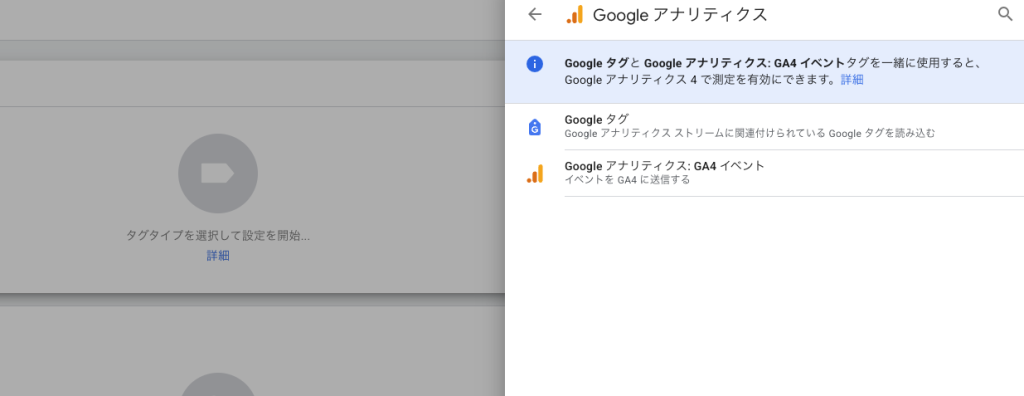
アナリティクスは、「Googleタグ」と「Googleアナリティクス:GA4イベント」を設定します。
アナリティクス設置方法
(1)タグマネージャーを作成、設置(方法は、別の記事をご参照ください)
(2)アナリティクスの設定
① Googleアカウントの作成(タグマネージャー作成している方は終わっていると思います)
② 下記URLからGoogleアナリティクスのアカウント作成する

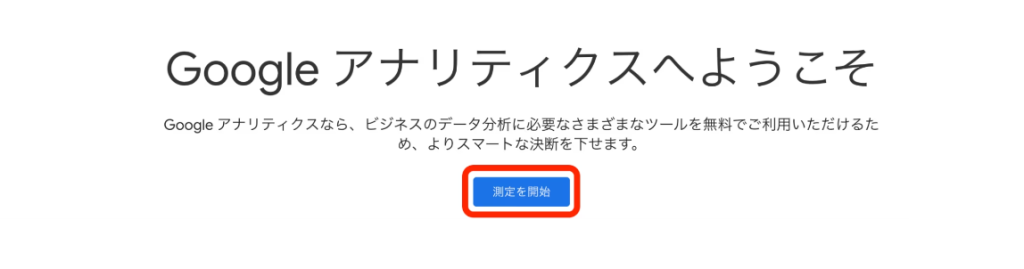
③ 測定を開始
④ アカウント名 → 作成
⑤ プロパティ名(サイト名だとわかりやすい)、国、通貨 を選択
⑥ ビジネス情報を入力
⑦ 同意する
⑧ データストリームの追加
データストリームとは、データの転送方法のこと。ウェブサイトやアプリから Google アナリティクスへのデータの流れです。データ ストリームには、ウェブ(ウェブサイト)、iOS(iOS アプリ)、Android(Android アプリ)の 3 つがあります。
⑨ウェブを選択
⑩ ウェブサイトのURL項目でWordPressサイトのURLとストリーム名(ブログ・ホームページ名を入力するのがおすすめ)を入力
⑪ ストリーム作成
(3)タグマネージャーにアナリティクス情報を入れる
① タグマネージャーを開いて、左にある「タグ」をクリック
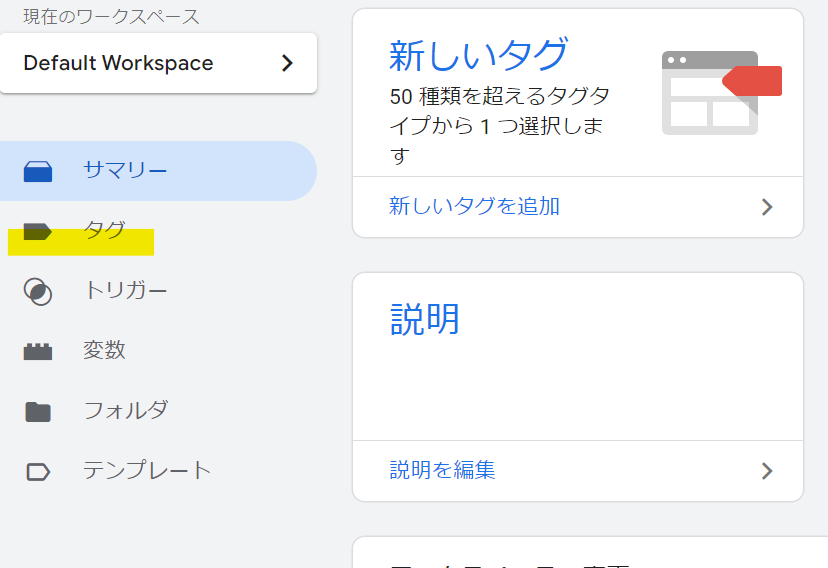
② タグの画面が表示されたら新規から(タグマネージャーアカウント作成していない場合は作成)

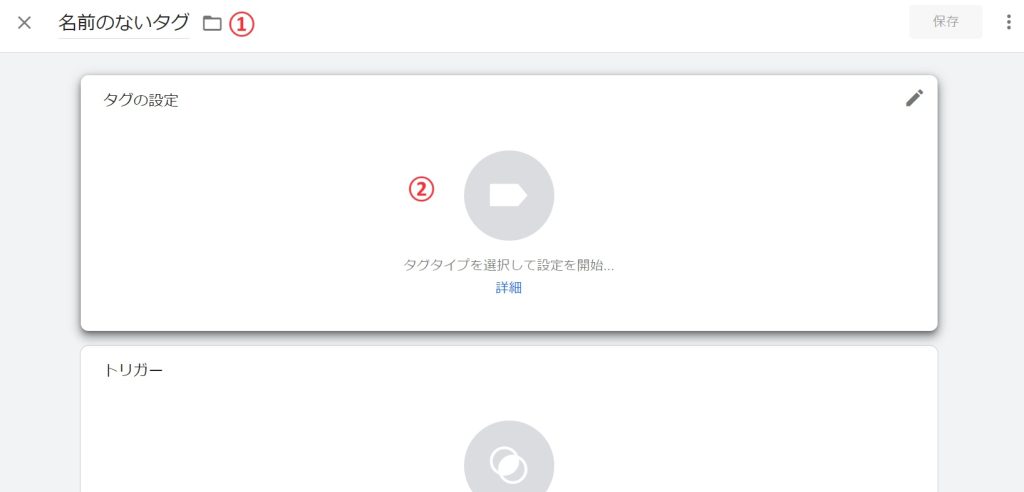
③ 一番上の、タグの名前(ex.アナリティクスタグ)を入力(画像の①)
タグの設定を開く(画像の②の欄をクリック)
④ タグの選択をする(ここではGA4イベントタグを選択)
⑤ ここで先ほどメモをしておいた測定IDを入力します。
⑥ イベント名を入れる(任意のもの)
⑦ トリガーを「All Pages」に設定して保存
⑧ 右上にある「公開」をクリック
⑨ 送信設定でバージョン名とバージョンの説明(任意)を入力し、公開
Googleタグの時は、詳細・トリガーは特別入れないでOK!
測定IDを用いてWordPress(cocoon)に、アナリティクスを追加する方法
Googleアナリティクス(GA4)とは、最新のGoogleアナリティクスのバージョンであり、従来の機能でできなかったことができるようになりました。(2024年の時点の話)
Webサイトとアプリをまたいだ分析、機械学習を使った高度な分析、取得できるデータの種類が増加といったもので、数日以内に商品の購入を行うであろうユーザー や 今後サイトを訪問しないであろうユーザー など、未来の行動を予測できるようになりました。
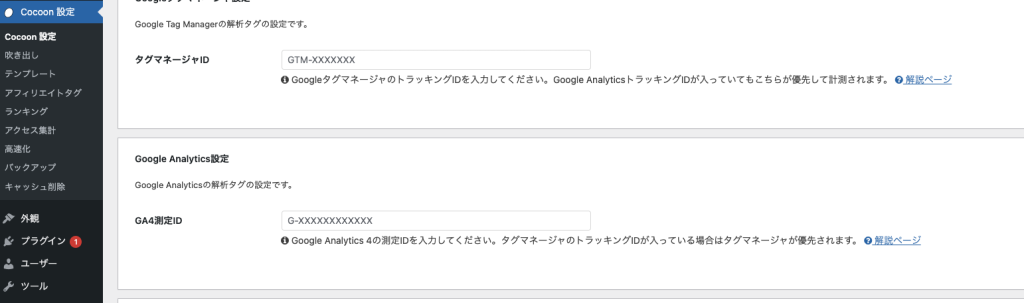
cocoonの「アクセス解析・認証」ページでも、GA4の測定IDを入力するように促されています。
Googleアナリティクス(GA4)の入れ方
① アナリティクス設定したときに出現した「測定ID」がわかればそれを使います。
測定IDがわからない場合
(1) アナリティクスの管理画面を開きます。
(2)データストリームをいうところをクリックします。
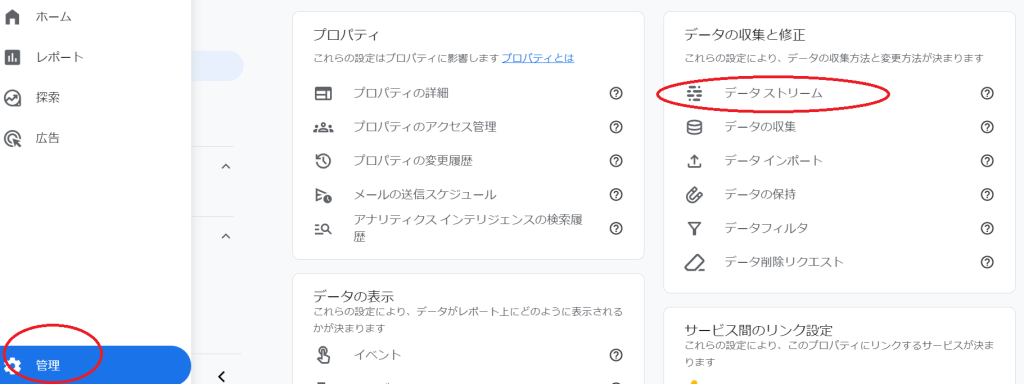
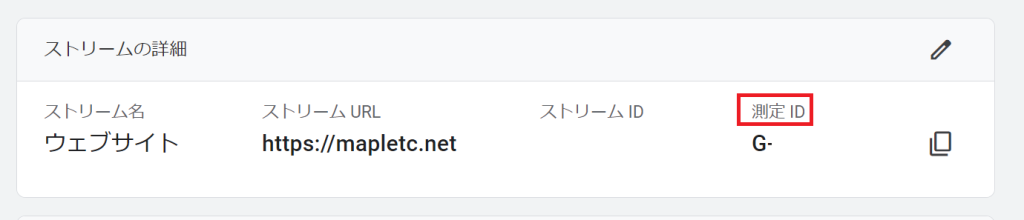
(3)サイト情報情報がでてくるため、こちらをクリック

(4)ここで測定IDを確認することができます。
② WordPress「cocoon」を開きます。
③ cocoon設定にある「アクセス解析・認証」の「GA4測定ID」のところにさきほどの測定IDを入力して保存します。

タグマネージャーでの動作確認
設定後24時間以内に設定が反映されるようになるため、一日置いてから確認するといいかもしれません。
① タグマネージャーのワークスペースを開く
② ワークスペースの右上、「公開」の横にある「プレビュー」をクリック
③ポップアップが出るので、調べたいサイトのURLを入力
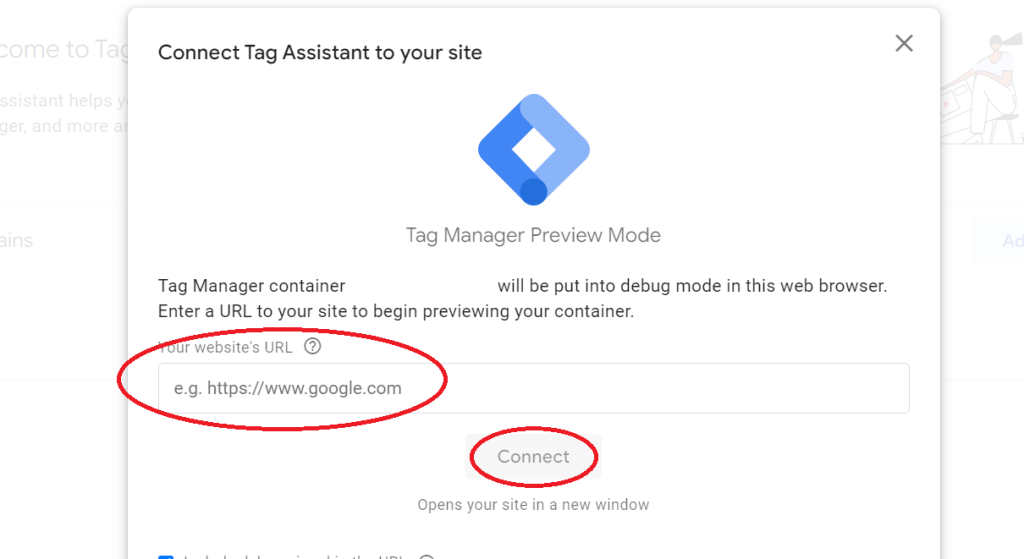
④Connectをクリック
⑤ 調べたいサイトが出てきます
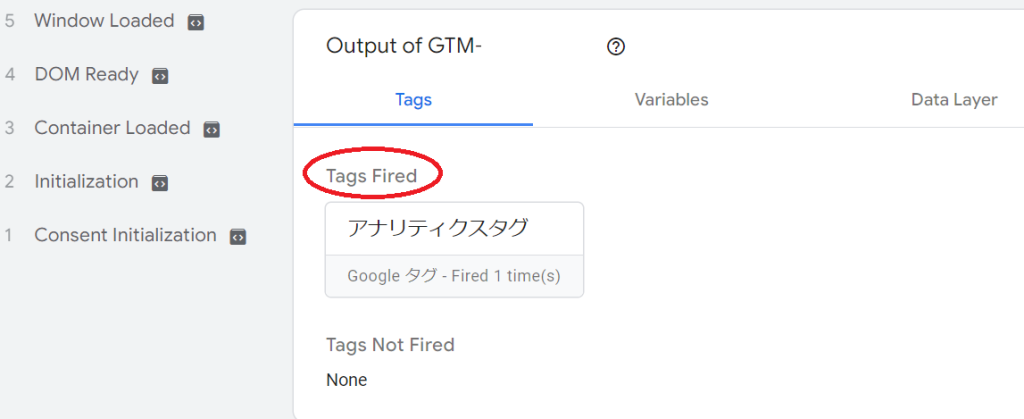
⑥ 先ほどのタブにもどり、設定したタグが「Tags Fired」の欄にあればOK。
「Not Fired」の欄にある場合は、タグが正しく動作していません。
すでにあるアカウントのプロパティを新しく追加したい場合(2025年ver)
1、アナリティクスロゴの隣にあるパスのところをクリック
2、追加したいアカウントを開いておく
(そうすることで、そのアカウントのプロパティができます。)
ここが分かりにくかったのですが、いい方法が他にあれば教えてください!
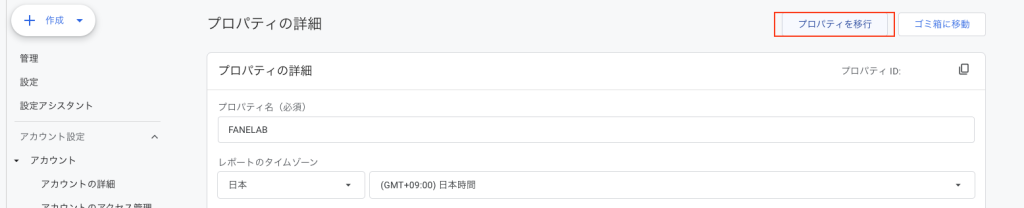
間違えて違うアカウントに新しいプロパティを作成してしまっても、移動させることは可能です!
管理→プロパティの詳細→プロパティを移行 からできました!
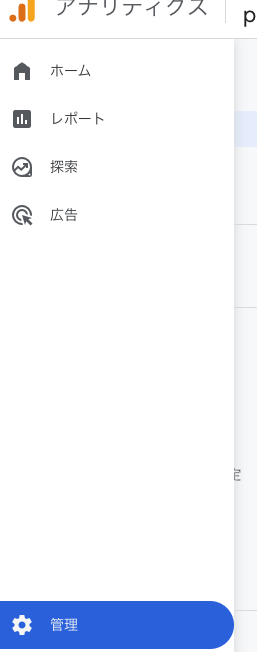
3、一番下の管理をクリック
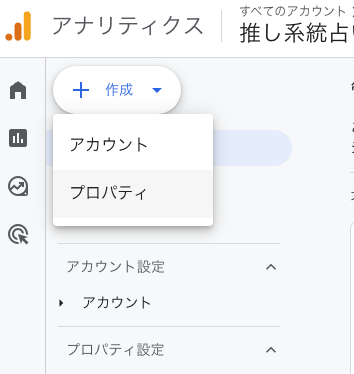
4、左上の「+作成」のところをクリックして、プロパティをクリック
5、プロパティ名(分かりやすい名前)、国、通貨
6、 お店やサービスの詳細を設定
7、「ビジネス目標を選択する」 で任意のものにチェック
8、作成
9、データストリームの設定で、URL・Webサイト名を入力して「作成して続行」をクリック
10、データ収集を開始するの画面が出た後に、Googleタグの設定の画面が出てくる
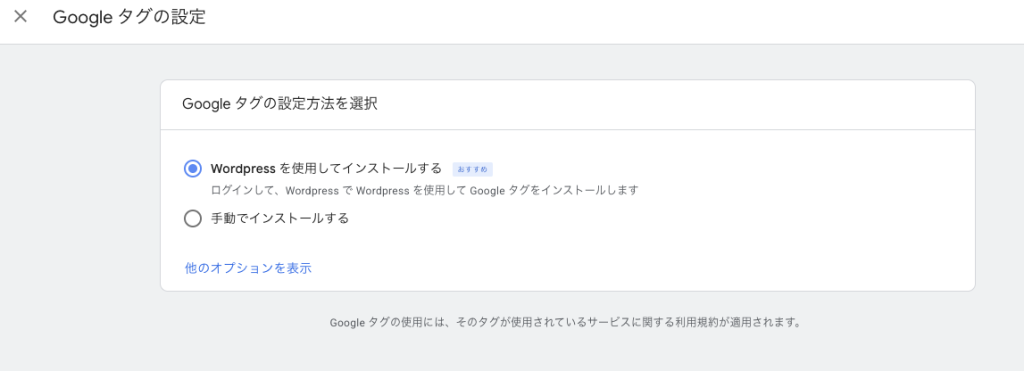
この画面の右上の次へをクリックすると、タグの設定方法が出てくるけど、いったん枠外をクリックして閉じる
11、そうすると測定IDが出てくる画面が出てくるため、これを使用してタグマネージャーやWordPressサイトで設定する
ちなみにWordPressのテーマcocoonだと、下記のGoogleAnalytics設定のところに入力します(上でも説明しましたが再度!)
アナリティクスはサーチコンソールと連携できる
サーチコンソールは、無料で使用できる、Google検索でのサイトのパフォーマンスを分析できるツールのことです。
アナリティクスは、検索結果でのサイトのパフォーマンスはわかりませんが、サーチコンソールを使用すると、検索結果を含めた分析ができます。
まだサーチコンソールを設置していない方はぜひ設置しましょう!
下記記事参考にしてください。

サーチコンソールと連携させる方法(2025年)
① アナリティクスにアクセス
② 左下の管理者をクリックして、下にスクロール
右下にある「Search Console のリンク」をクリック
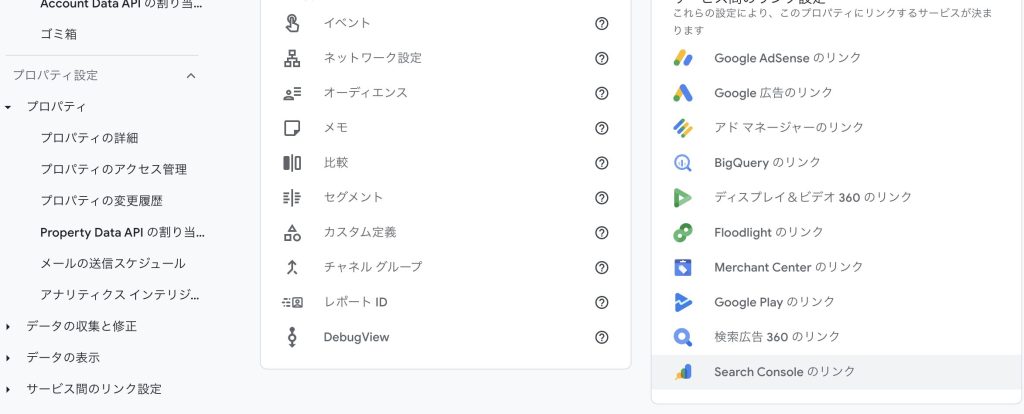
③ 右上の「リンク」をクリック
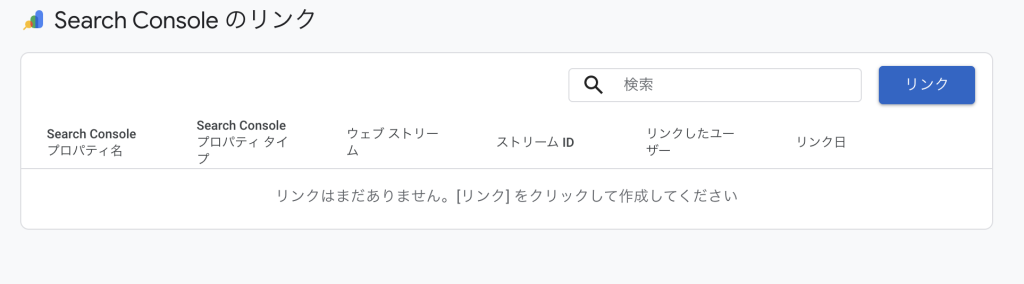
④ 「アカウントを選択」をクリックして、該当するアカウントにチェックを入れて「確認」→「次へ」
⑤ 「選択」をクリックし、接続するウェブストリームを選択
⑥ 「確認して送信する」
これで設定OKです!
最後に
今回はアナリティクスの設定方法について紹介しました!
コロコロ設定が変わるので、間違っていたり、わからないところがあれば教えてください!

