Android Studioは入れたのに、エミュレーターがどこから出てくるのか分からない。
私はしばらくこの状態でした。
きっかけは、Claude Codeに作業をお願いしていたときです。
画面にiPhoneのシミュレーターみたいなものが勝手に立ち上がってきて、これは何だろうと思ったら、それがAndroid Studioのエミュレーターそのものでした。
別のツールではなく、Android StudioのDevice Managerで「▶」を押したときに起動するものと、まったく同じ仕組みのものです。
同じところで止まっている方に向けて、ダウンロードから仮想デバイスの作成、起動と終了、そしてAIに起動してもらうパターンまでをまとめました。
Android Studioを手に入れるところから
覚えている範囲と、AIに聞きながら手順を振り返ったので間違っているところがあったら教えてください。
①公式サイトからダウンロードする
Android Studioは、Androidの公式サイトから無料でダウンロードできます。
配布ページはAndroid Studio とアプリツールのダウンロードです。
2026年8月に確認した時点では、安定版の名前はAndroid Studio Quail 3でした。
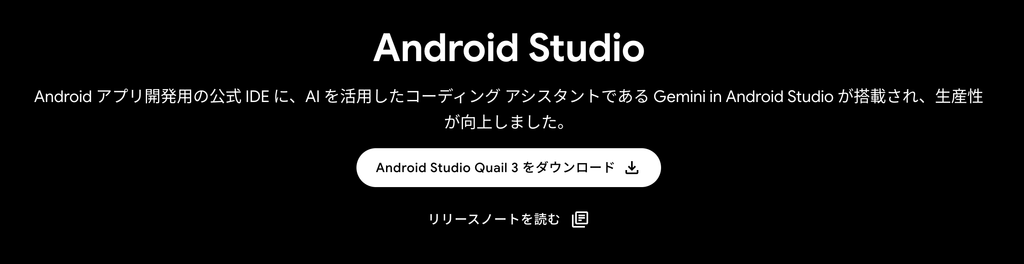
バージョン名はコロコロ変わるので、名前が違っていても、ページの一番大きいダウンロードボタンが最新の安定版だと思って大丈夫です。
ダウンロードボタンを押す前に利用規約が表示されるので、目を通してから同意します。
②dmgファイルを開いて、アプリケーションフォルダに入れる
ダウンロードが終わると、android-studio-xxx-mac.dmg のようなファイルができています。
これをダブルクリックすると、Android Studioのアイコンと、Applicationsフォルダのアイコンが並んだ画面が開きます。
Android Studioのアイコンを、矢印の方向にドラッグしてApplicationsフォルダへ入れると、コピーが始まります。
ここまでで、いわゆる「インストール」自体は終わりです。
③初回起動でセットアップウィザードを進める
Applicationsフォルダを開いて、Android Studioのアイコンをクリックして起動します。
初回は「インターネットからダウンロードされたアプリケーションです。開いてよろしいですか」という確認画面が出るので、「開く」を選びます。
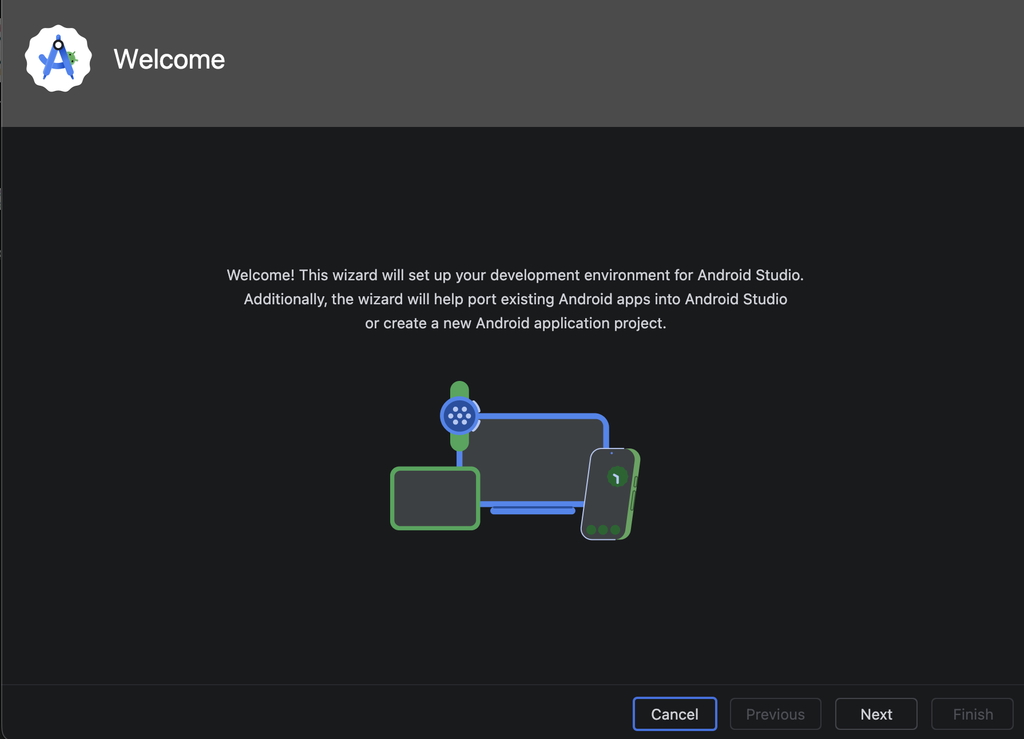
続けて Android Studio Setup Wizard が立ち上がります。
初めて使うときは Do not import settings(設定を引き継がない)を選んで進みます。
使用状況をGoogleと共有するかどうかを聞かれる画面が出ることもありますが、どちらを選んでも先の手順には影響しません。
インストールタイプは Standard を選んでおけば、初期設定のままAndroid SDKやAndroid Emulatorなど、開発に必要な一式がまとめてダウンロードされます。
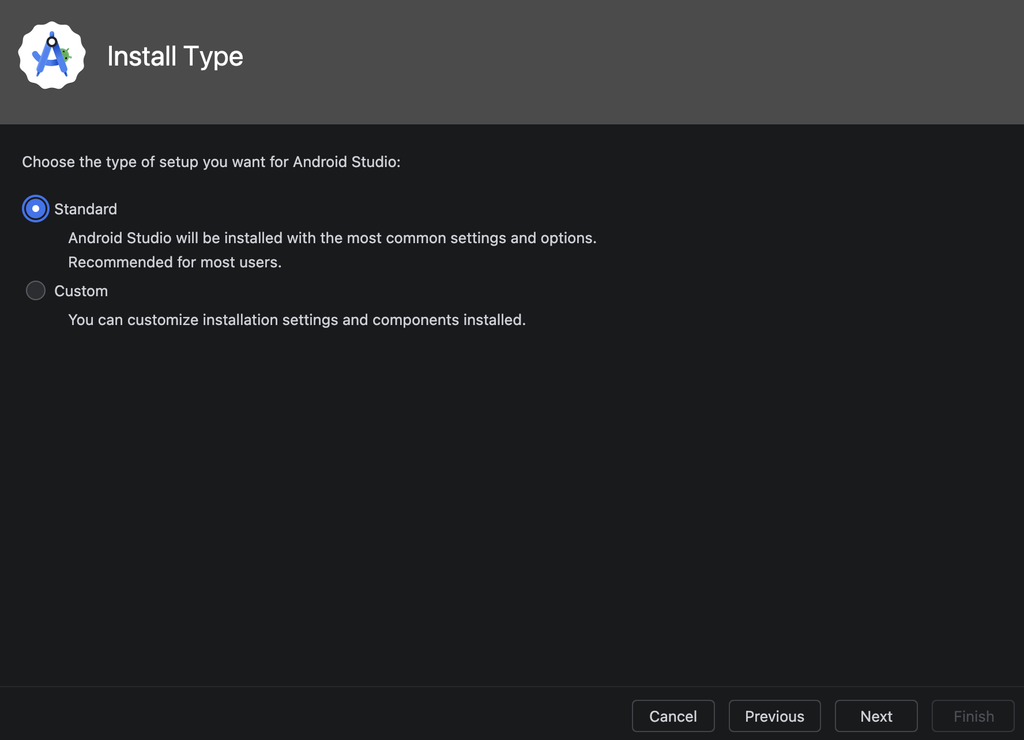
ここで入るものの置き場所は、Macだと ~/Library/Android/sdk です。
あとで出てくるターミナルからの起動は、この中にあるプログラムを直接呼んでいるだけなので、場所だけ頭の片隅に置いておくと話が早いです。
ダウンロードが終わると Finish でウィザードが閉じて、Android Studioの通常画面(Welcome画面)が表示されます。
つまずきやすいポイント
セットアップウィザードで入れるSDKやツール一式は、合計で数GBになります。
エミュレーター用のシステムイメージ(Android OS本体)は、あとでAVDを作るときに1つずつ別途ダウンロードするので、さらに1GB前後が必要になります。
Wi-Fiの速度とストレージの空き容量は、先に確認しておくと途中で止まらずにすみます。
そもそもエミュレーターって何をしているのか
最初にここを知っておくと、あとの「起動が遅い」で慌てずにすみます。
iOSのシミュレーターと名前が似ていますが、中身はけっこう違います。
iOSシミュレーターは、Mac上でアプリを動かす「ふり」をするものです。
対してAndroidエミュレーターは、QEMUという仮想化の仕組みを使って、Android OSまるごとを仮想マシンとして動かしています。
パソコンの中に、小さいAndroid端末が1台立ち上がっているようなイメージですね。
その分だけ起動には時間がかかります。
代わりに、通知の出方やバッテリー最適化(Doze)、権限まわりのような、OSが絡む挙動を実機に近い形で確認できます。
起動が遅いのは何かが失敗しているわけではなく、そういう作りだった、というだけの話でした。
仮想デバイス(AVD)をAndroid Studioで作る
エミュレーターを起動するには、先に「どんな端末を動かすか」を決めた仮想デバイスが必要です。
これをAVD(Android Virtual Device)と呼びます。
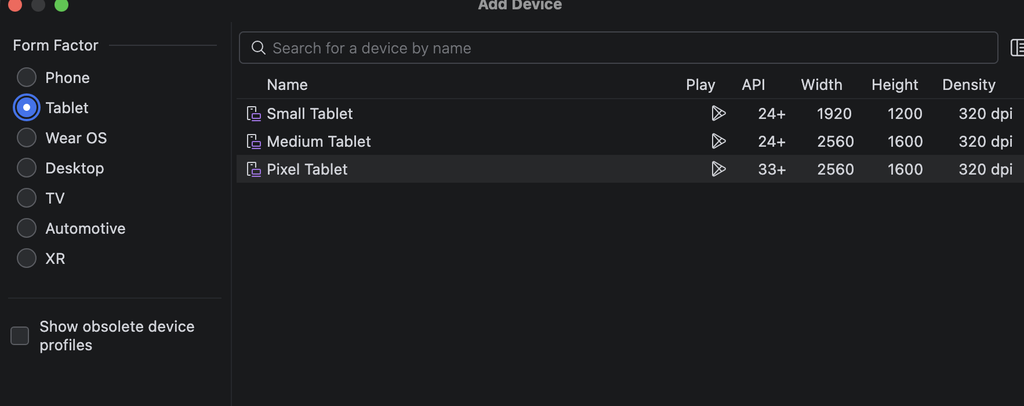
ここではタブレット(Pixel Tablet)を例に作ります。
①Device Managerを開く
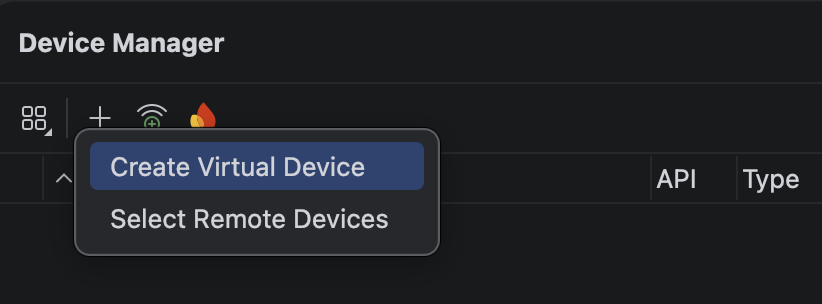
メニューバーの View → Tool Windows → Device Manager と進みます。
右側に細長いパネルが開きます。
そこにある + → Create Virtual Device が入口です。
②端末の種類を選ぶ
左側のカテゴリから Tablet を選び、Pixel Tablet を選びます。
スマホの画面で確認したいなら Phone の Pixel 8 あたりで、やることは同じです。
③APIレベルを選ぶ
次の画面で、動かすAndroidのバージョン(APIレベル)を選びます。
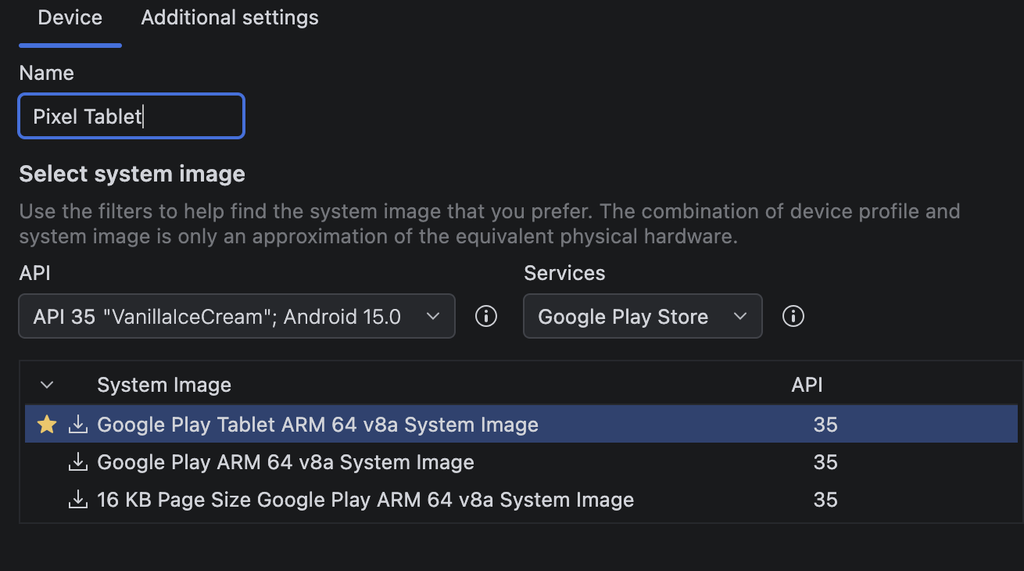
私はここを API 36「Baklava」/ Android 16.0 に変更しました。
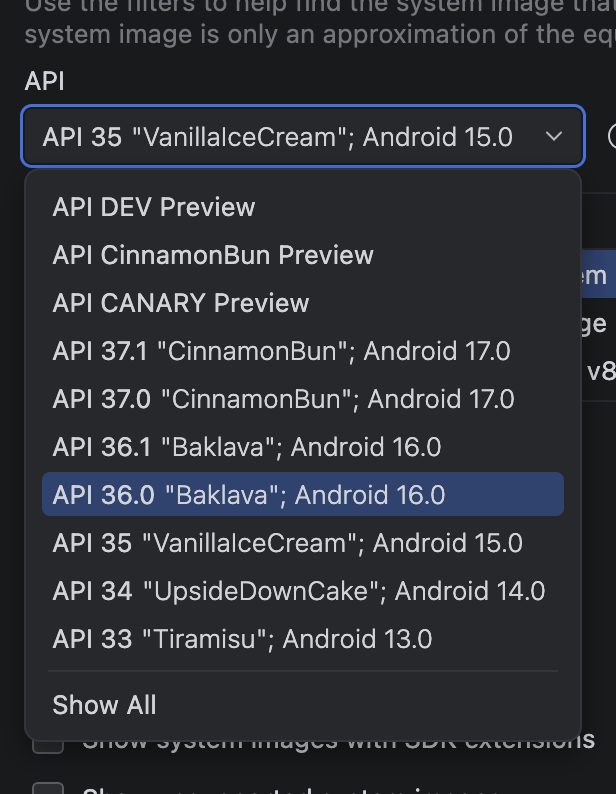
タブレットの見え方を確認したいときは、ここが一番大事なところです。
理由は次の見出しに書きました。
Servicesの欄は Google Play Store のままで問題ありません。
もしAPI 36にしたときにタブレット用のイメージが出てこない場合は、Google APIs に切り替えると出てくることがあります。
Google Playのサービスを使っていないアプリなら、どちらでも動きます。
④システムイメージをダウンロードする
一覧から Google Play Tablet ARM 64 v8a System Image(API 36) を選びます。
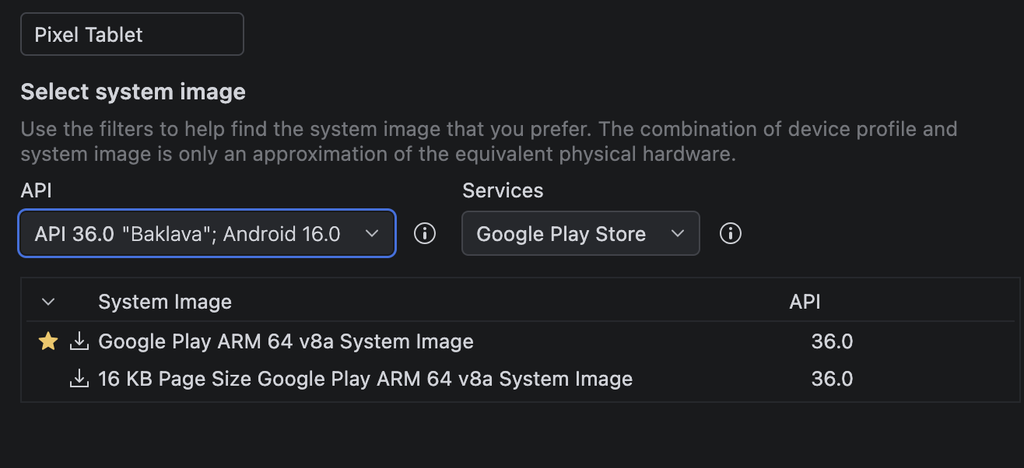
行の左にある「↓」アイコンを押すとダウンロードが始まります。
途中で同意画面が出るので、内容を確認して進めます。
1GB前後あるので、数分かかります。
ダウンロードが終わったらその行を選択して、Next → Finish で作成完了です。
つまずきやすいポイント
一覧の中に「16 KB Page Size」と付いた行が混ざっていることがあります。
これはメモリのページサイズが16KBの環境をテストするための特殊なイメージで、通常の動作確認には使いません。
普段の確認用として作るなら、この行は選ばずに、ふつうのシステムイメージを選ぶほうが迷わずにすみます。
API 36(Android 16)を選んだ理由
私がAPI 36にしたのは、タブレットでの見え方が古いバージョンと変わってしまうからです。
Androidの公式ドキュメントによると、Android 16(API 36)をターゲットにしたアプリでは、smallest width が600dp以上の画面で、画面の向き・リサイズ・アスペクト比の制限が無視されるという変更が入っています。
縦向き固定にしていても、タブレットや折りたたみ端末の内側の画面では、アプリが画面いっぱいに表示されるということですね。
公式には、この変更の影響を確認する方法としてPixel TabletやPixel Foldのエミュレーターを使うことが案内されています。
API 35のイメージで作ると縦のままなので、本番のタブレットと違う見え方のまま確認することになります。
ちなみに、Android 16では一時的に元の挙動へ戻す設定(オプトアウト)が残っていますが、API 37をターゲットにすると、その逃げ道はなくなると案内されています。
いずれ全部のアプリが通る道なら、先に見ておいたほうが慌てずにすみそうだと思って、こちらを選びました。
作ったエミュレーターを起動する
起動の方法は2つあって、どちらも同じものが立ち上がります。
方法1:Android Studioの「▶」から起動する
Device Managerに作成したデバイスが並んでいるので、その行の ▶ を押すだけです。
これが一番かんたんで、初めてならこちらで十分だと思います。
私はReact Native(Expo)のアプリを確認したかったので、npm run android でビルドしてAndroid Studioを開き、上部の ▶ を押す流れで使っていました。
Expoのプロジェクトなら、エミュレーターが起動しきったあとにターミナルで次のコマンドを叩く形でも入ります。
npx expo run:android方法2:ターミナルから起動する
先ほどのSDKの中に、エミュレーターを起動するプログラムが入っています。
Macなら、次のコマンドでAVD名を指定して起動できます。
~/Library/Android/sdk/emulator/emulator -avd Pixel_8末尾の Pixel_8 は、Device Managerで作った仮想デバイスの名前です。
私の環境には Pixel_7 Pixel_8 Pixel_Tablet の3つが登録されていて、名前を差し替えれば好きなものが立ち上がります。
Android Studioを開かずに端末だけ出したいときは、こちらのほうが速いです。
終了のしかた
閉じるだけならエミュレーターのウィンドウを閉じれば終わります。
コマンドで落としたいときは次のとおりです。
~/Library/Android/sdk/platform-tools/adb emu kill起動中のエミュレーターには emulator-5554 のような名前が付いていて、ターミナルのログにもこの名前で出てきます。
見慣れない文字列ですが、これは今動いている仮想端末の識別名です。
AIに頼んだら、勝手にエミュレーターが立ち上がった
冒頭に書いた、画面に急にAndroid端末が現れた件です。
あれはClaude Codeが、方法2のコマンド(emulator -avd Pixel_8)をターミナルで実行しただけでした。
Android Studioの画面を経由していないので、私からは「何もしていないのに出てきた」ように見えていた、というだけの話です。
別物のツールでもなければ、特別な機能でもありませんでした。
ここが分かってからは、AIに「エミュレーターを起動して」と頼む形と、自分でDevice Managerの ▶ を押す形を、その時々で使い分けています。
AIに任せると速い代わりに、何が起きているのか分からないまま進んでしまいます。
裏側で動いているのが、自分でも打てるコマンド1行だと知っておくと、うまくいかないときに自分で止められるのがいいところだと思いました。
実機で確認するときの話
エミュレーターで動いたあと、私は手元のHuawei端末にも入れて確認しました。
Google Play経由ではないアプリを入れるので、「提供元が不明なアプリ」の許可が必要になります。
インストール中にブロックの画面が出てきて、そこで「OK」を押すと失敗してしまうところが、少し分かりにくいポイントでした。
まとめ
Android Studioのエミュレーターは、ダウンロードして仮想デバイスを1つ作ってしまえば、あとは ▶ かコマンド1行で立ち上がります。
迷いやすいのは、エミュレーターの入口がDevice Managerという別のパネルの中にあることと、システムイメージを選ぶ画面で似た名前が並ぶところだと思います。
タブレットの表示を確認したいなら、APIレベルはAndroid 16(API 36)にしておくと、本番に近い見え方で確認できます。
AIに起動してもらう方法も、結局は自分で打てるコマンドと同じものでした。
中身が分かってしまえば、急に画面に端末が現れても驚かずにすみます。
同じところで止まっていた方の手がかりになればうれしいです。