Claude Codeで長時間の処理をお願いしていると、「もう終わったかな?」と何度も画面を確認してしまうことはありませんか?
私も今までは、別の作業をしていて気付いたらClaude Codeが10分以上前に作業を終えていた…ということが何度もありました。
そこで導入したのが、VS Codeの拡張機能「Claude Notifier」です。
この拡張機能を使えば、Claude Codeの作業終了や確認待ちのタイミングで通知と音を鳴らしてくれるため、画面をずっと開いておく必要がありません。
この記事では、実際に導入した手順と設定方法を紹介します。
Claude Notifierとは?
Claude Notifierは、Claude Codeの状態に応じて通知を表示してくれるVS Code拡張機能です。作業終了や入力待ちなど、ユーザーの操作が必要になったタイミングでOS通知や通知音を鳴らしてくれます。
主な機能は以下のとおりです。
長時間処理を任せることが多い人には、とても便利な拡張機能です。
こんな人におすすめ
Claude Notifierは次のような方におすすめです。
私自身、この拡張機能を導入してから「まだ終わらないかな?」と画面を確認する回数がかなり減りました。
インストール方法
VS Codeで拡張機能を開きます。
ショートカットキー
Mac
⌘ + Shift + X
Windows
Ctrl + Shift + X
検索ボックスで
Claude Notifier
と入力します。
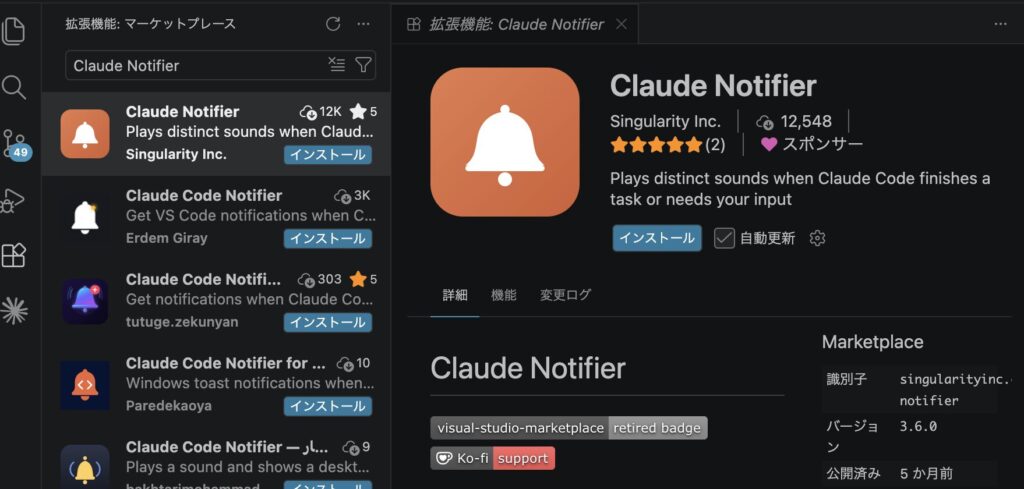
表示された「Claude Notifier」をインストールし、VS Codeを再起動するだけで設定は完了です。(私は再起動しなくても使えた)
初回起動時にClaude Code用のHookも自動で設定されるため、難しい作業は必要ありません。
通知音を変更する方法
設定方法は簡単です。
- VS Codeの設定を開く
- 「Claude Notifier」と検索
- Notification Soundを開く
- 好きな音を選択
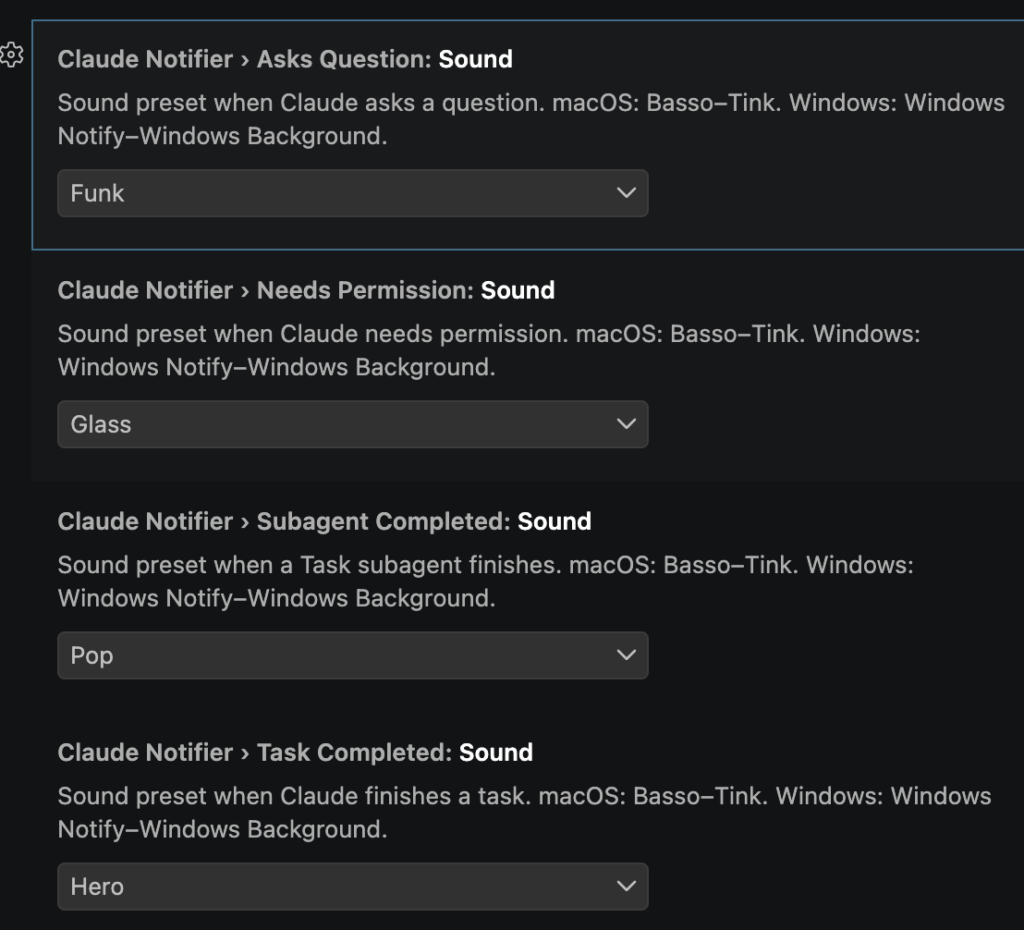
自分の好きな通知音に変更できるため、他の通知と区別しやすくなります。
実際に使ってみた感想
導入前は、Claude Codeが作業を終えているか気になって何度も画面を確認していました。
しかしClaude Notifierを導入してからは、別のサイト制作やブログ執筆を進めながら待つことができるようになりました。
特に便利なのは、Claudeから
- 質問された時
- コマンド実行の許可が必要な時
- 作業が終わった時
だけ通知してくれる点です。
本当に必要なタイミングだけ知らせてくれるため、作業効率がかなり上がったと感じています。
VScodeで ClaudeCodeをまだ使っていない方はこちら
Claude Notifierは、Claude Codeを使っている方向けの便利な拡張機能です。
まだClaude CodeをVS Codeへ導入していない場合は、先にこちらの記事をご覧ください。

導入方法から基本操作まで詳しく解説しています。
モデルの確認は大切なので、VScodeでの方法を確認してみてください!

まとめ
Claude Codeを毎日使うなら、Claude Notifierはぜひ導入しておきたい拡張機能です。
通知機能があるだけで、
- 作業終了を見逃さない
- 確認待ちですぐ気付ける
- 他の作業を安心して進められる
というメリットがあります。
設定も数分で完了するため、Claude Codeをより快適に使いたい方は、一度試してみてはいかがでしょうか。