
Googleアナリティクス(GA4)を使って、特定のページにどれくらいアクセスがあったのか確認したいことがあります。
例えば、お問い合わせフォームを設置しているWebサイトなら、以下のようなデータを確認したい場合があります。
こうしたデータは、GA4の「ページとスクリーン」レポートで確認できます。
今回は、特定のページだけに絞り込んでアクセス状況を確認する方法をまとめます。
1. GA4の「ページとスクリーン」を開く
まず、Googleアナリティクスにアクセスします。
- 左側のメニューから「レポート」をクリック
- 「エンゲージメント」を開く
- 「ページとスクリーン」をクリック
これで、Webサイト内の各ページのアクセス状況が表示されます。
ページパスに表示を切り替える
デフォルトでは、ページのタイトルが表示されている場合があります。
特定のURLを確認したい場合は、表のディメンションを「ページパスとスクリーンクラス」に変更します。
ドメインを除いたURLのパスで、ページを確認できるようになります。
2. 特定のページだけに絞り込む
今回は、以下の2ページのアクセス状況を確認することにします。
| ページ | URLのパス |
|---|---|
| お問い合わせフォーム | /sample-form/ |
| 入力確認ページ | /sample-form/check |
※URLは説明用のサンプルです。
フィルタを追加する
(1)「ページとスクリーン」レポート上部の「フィルタを追加」をクリック

(2)ディメンションに「ページパスとスクリーンクラス」を選択
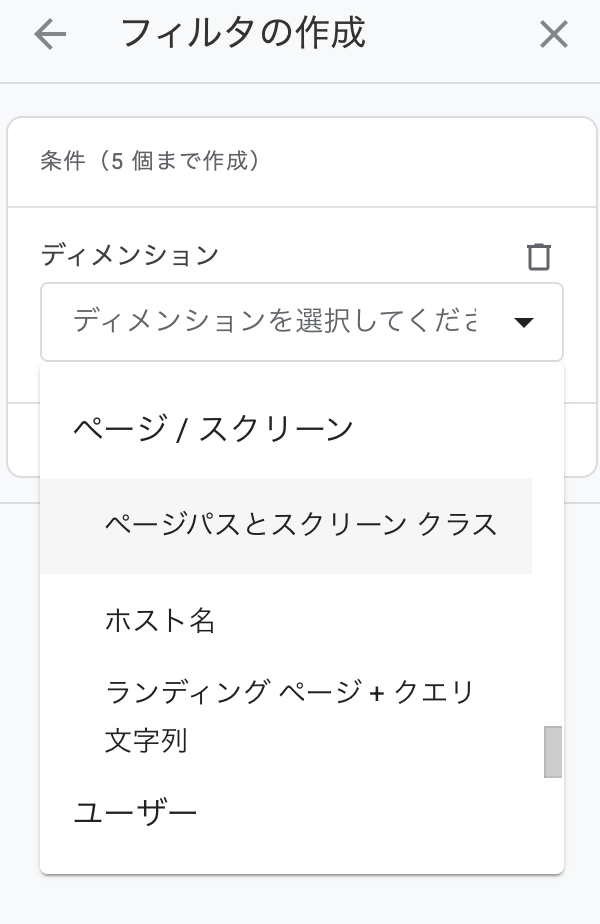
(3)マッチタイプは 次を含む
(4)ディメンションの値から、確認したいページパスを入力
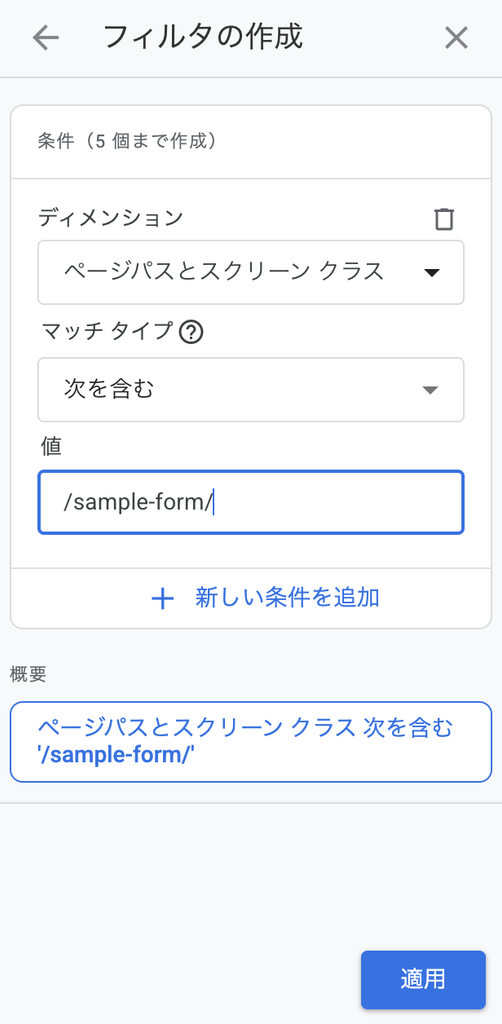
(5)「適用」をクリック
設定内容は以下のとおりです。
| 設定項目 | 内容 |
|---|---|
| 条件 | 次を含む |
| ディメンション | ページパスとスクリーンクラス |
| 値 | /sample-form/ |
これで、指定したページのアクセス状況に絞り込めます。
なお、「次を含む」は部分一致です。
例えば、/sample-form/ を指定すると、その配下の別のページも一致する可能性があります。
今回でいうと /sample-form/check/ ページも反映されます!
表示結果を確認し、必要に応じて「完全一致」に変更してください。
3. ページのアクセス数を確認する
フィルタを適用すると、指定したページのデータが表示されます。
特に確認したい指標は次の2つです。
| 指標 | 意味 |
|---|---|
| 表示回数 | ページが表示された回数 |
| アクティブユーザー | ページを利用したアクティブユーザー数 |
例えば、以下のような結果が表示されたとします。
| ページ | 表示回数 | アクティブユーザー |
|---|---|---|
| /sample-form/ | 100 | 80 |
| /sample-form/check | 40 | 35 |
※数値はサンプルです。
この場合、お問い合わせフォームの表示回数が100回、確認ページの表示回数が40回だったことが分かります。
ただし、表示回数には同じ人による再読み込みや再訪問も含まれます。
また、アクティブユーザー数は厳密なページ閲覧者数とは異なり、2ページの数値だけでは正確なフォーム離脱率は分かりません。
フォームから確認ページへの到達率を詳しく調べたい場合は、GA4の「探索」にある「ファネルデータ探索」を利用すると便利です。
4. 自分のアクセスを除外したい場合
Webサイトの制作や動作確認中は、自分自身のアクセスもGA4に計測されることがあります。
自分のアクセスを除外したい場合は、「内部トラフィックの定義」と「データフィルタ」を設定します。
指定したIPアドレスのアクセスを内部トラフィックとして識別し、データフィルタを有効化することで、今後のGA4の計測から除外できます。
ただし、過去のアクセスにはさかのぼって適用されないため、注意が必要です。
別の記事で詳しく紹介しているのでご参照ください!

まとめ
GA4で特定のページのアクセス数を確認するには、次の手順で設定します。
- 「レポート」→「エンゲージメント」→「ページとスクリーン」を開く
- ディメンションを「ページパスとスクリーンクラス」に変更
- 「フィルタを追加」をクリック
- 確認したいページパスを選択して適用
- 表示回数やアクティブユーザー数を確認
「ページとスクリーン」を使えば、新しいイベントタグを追加しなくても、すでにGA4で計測されているページのアクセス状況を確認できます。
お問い合わせフォームや確認ページなど、特定のページの利用状況を把握したいときに便利な機能です。