
Googleアナリティクス(GA4)でサイトのアクセス数を確認するとき、自分でサイトを開いた回数までカウントされてしまうことがあります。
特に、Webサイトの制作や動作確認をしていると、何度もページにアクセスするため、実際のユーザー数が分かりにくくなります。
そこで今回は、自分のIPアドレスを登録してGA4の計測から除外する方法をまとめました。
結論として、GA4の「内部トラフィックの定義」でIPアドレスを登録し、「データフィルタ」を有効にすれば、自分のアクセスを除外できます。
ただし、いきなり有効にするのではなく、最初に「テスト」で正しく判定されているか確認するのがおすすめです。
1. 自分のグローバルIPアドレスを確認する
最初に、自分が使用している回線のIPアドレスを確認します。
GA4で除外設定に使用するのは、グローバルIPアドレス(パブリックIPアドレス)です。
MacやWindowsのネットワーク設定に表示されるローカルIPアドレスとは異なるため、注意してください。
IPアドレスの確認方法
まず、普段Webサイトの制作や確認に使用しているWi-Fiに接続します。
次に、以下のサイトにアクセスします。

アクセスすると、自分のグローバルIPアドレスが表示されます。
例えば、以下のような数字です。
203.0.113.10
※上記は説明用のサンプルIPアドレスです。
表示されたIPアドレスをコピーしておきます。
なお、VPNやiCloudプライベートリレーなどを使用している場合は、通常とは異なるIPアドレスが表示されることがあります。
2. GA4に自分のIPアドレスを登録する
次に、Googleアナリティクスに自分のIPアドレスを登録します。
内部トラフィックを設定する
- Googleアナリティクスを開く
- 左下の「管理」をクリック
- 「データの収集と修正」→「データストリーム」を開く
- 対象のウェブデータストリームをクリック
- 「タグ設定を行う」をクリック
- 「もっと見る」をクリック
- 「内部トラフィックの定義」を開く
- 「作成」をクリック
以下のように設定します。
| 項目 | 設定内容 |
|---|---|
| ルール名 | 自由に決める(例:自分のアクセス除外) |
| traffic_type | internal |
| マッチタイプ | IPアドレスが次と等しい |
| 値 | 確認したグローバルIPアドレス |
設定ができたら「作成」をクリックします。
これで、指定したIPアドレスからのアクセスを内部トラフィックとして識別できるようになります。
ただし、この段階ではまだアクセスの除外は完了していません。
3. データフィルタを「テスト」に設定する
続いて、指定した内部トラフィックをGA4の集計から除外するためのデータフィルタを設定します。
データフィルタを開く
- GA4の「管理」をクリック
- 「データの収集と修正」→「データフィルタ」を開く
- 「内部トラフィック」のフィルタを選択
GA4では、内部トラフィック用のフィルタが最初から作成されていることがあります。
すでに存在している場合は、新しく作成する必要はありません。
フィルタの設定内容
データフィルタ名は自由に決めてOKです。(同じGA4プロパティ内で重複しないこと、40文字以内などの制限があります。)
データフィルタには、「フィルタオペレーション」と「フィルタの状態」があります。
フィルタオペレーションは「除外」に設定します。
フィルタの状態は、以下の3種類です。
| 状態 | 内容 |
|---|---|
| テスト | 除外対象のデータを識別して動作確認する |
| 有効 | 対象データを実際に計測から除外する |
| 無効 | フィルタによる判定を行わない |
「除外」と表示されていても、フィルタの状態が「有効」でなければ実際の除外は行われません。
今回は設定が正しいか確認したいため、フィルタの状態を「テスト」に変更して保存します。
テスト中は対象アクセスも通常のデータに記録されるため、確認後に有効化する必要があります。
traffic_type はデータフィルタとの一致判定に使用するため、特別な理由がなければ初期値の internal のままにしておきましょう。
4. 自分でサイトにアクセスしてテストする
フィルタをテストに設定したら、登録したIPアドレスの回線から自分のWebサイトにアクセスします。
例えば、以下のようなページで確認できます。
- トップページ
- お問い合わせフォーム
- その他の通常ページ
実際にフォームを送信する必要はありません。
ページを表示するだけでも、通常は page_view というイベントが計測されます。
これが正しく内部トラフィックとして識別されているか、GA4の「探索」を使って調べます。
5. 「探索」を使って内部トラフィックを確認する
ここが今回の設定で少し分かりにくかった部分です。
GA4の探索機能では、テスト対象として識別されたイベントを確認できます。
① 自由形式の探索を作成する
- GA4の左側メニューから「探索」をクリック
- 「空白」または「自由形式」を選択
自由形式の画面が開き、左側に「変数」、中央に「設定」が表示されます。
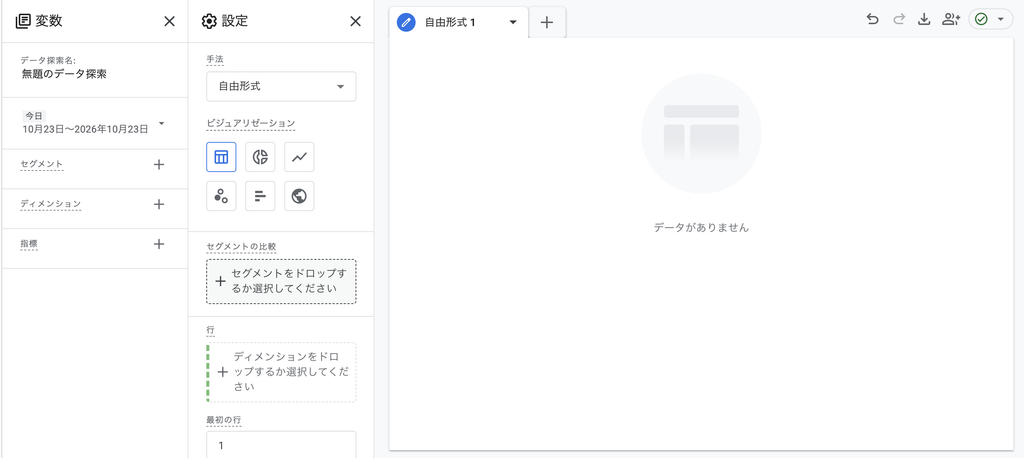
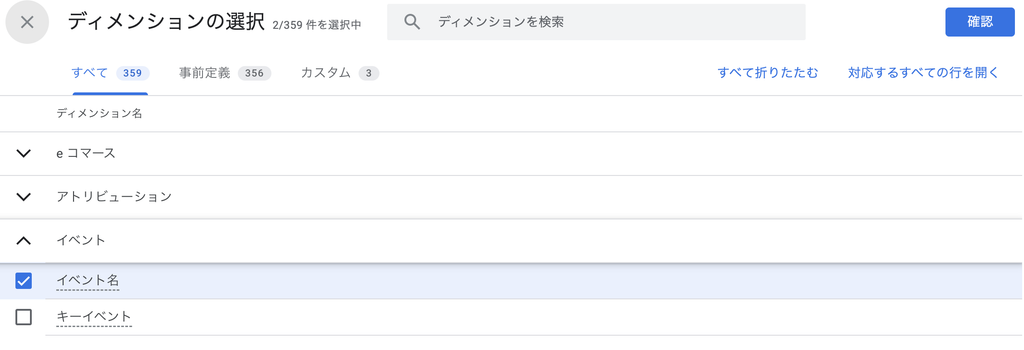
② ディメンションを追加する
左側の「変数」にある「ディメンション」の+ボタンをクリックします。
検索欄で以下の2つを探します。
- テストデータのフィルタ名
- イベント名
チェックを入れ、「確認」をクリックします。
③ 指標を追加する
同じく「変数」にある「指標」の+ボタンをクリックします。
「イベント数」を検索してチェックを入れ、「確認」をクリックします。
④ 設定欄に項目を配置する
追加した項目を、中央の「設定」欄へドラッグ&ドロップします。
| 設定場所 | 項目 |
|---|---|
| 行 | テストデータのフィルタ名 |
| 行(2つ目) | イベント名 |
| 値 | イベント数 |
| フィルタ | テストデータのフィルタ名 |
「値」と「フィルタ」が表示されていない場合は、設定欄を下にスクロールすると見つかります。
⑤ フィルタの条件を入力する
「フィルタ」に追加した「テストデータのフィルタ名」をクリックします。
以下のように設定します。
- マッチタイプ:含む
- 値:データフィルタで設定したフィルタ名
例えば、データフィルタの名前が「Internal Traffic」であれば、その名前を入力します。
ここで入力するのは、IPアドレスの登録時に付けたルール名ではなく、「データフィルタ」に表示されている名前です。
設定したら「適用」をクリックします。
⑥ 結果を確認する
正しく設定できていれば、次のようなイベントが表示されます。
| テストデータのフィルタ名 / イベント名 | イベント数 |
|---|---|
| Internal Traffic | |
| page_view | 5 |
| session_start | 1 |
※数値はサンプルです。
自分のIPアドレスから発生したイベントがフィルタ名とともに表示されていれば、正しく内部トラフィックとして識別されていると判断できます。
データが表示されない場合
テスト直後に「データがありません」と表示されても、必ずしも失敗とは限りません。
Googleの公式ヘルプによると、データフィルタの適用には24〜36時間かかる場合があります。
そのため、設定直後は表示されなくても、時間を空けて確認してみてください。
また、次の項目も確認しましょう。
- フィルタの状態が「テスト」になっているか
- IPアドレスが正しく登録されているか
- フィルタ名の入力が間違っていないか
- 探索の集計期間が適切か
- 登録したIPアドレスの回線からアクセスしているか
6. 確認できたらフィルタを有効にする
探索で自分のアクセスが内部トラフィックとして識別されていることを確認できたら、最後にフィルタを有効化します。
- GA4の「管理」を開く
- 「データフィルタ」をクリック
- 対象の「内部トラフィック」を選択
- 「フィルタの状態」を「有効」に変更
- 保存する
これで、指定したIPアドレスからのアクセスを今後のGA4のデータから除外できます。
ただし、有効化には重要な注意点があります。
除外されたデータは後から復元できません。
また、データフィルタは過去のアクセスにはさかのぼって適用されません。
すでに計測されている自分のアクセス数は、そのまま残ります。
7. IPアドレスによる除外の注意点
この方法は便利ですが、いくつか注意点があります。
IPアドレスが変わることがある
インターネット回線によっては、グローバルIPアドレスが変更されることがあります。
その場合は、GA4に登録したIPアドレスも更新する必要があります。
スマホのモバイル回線は別になる
自宅のWi-FiのIPアドレスを登録しても、スマホのモバイル回線からアクセスすると、別のIPアドレスになる場合があります。
Google広告のコンバージョンは別管理
今回の設定はGA4のデータフィルタです。
Google広告やGTMで別途設定しているGoogle広告コンバージョンタグまで、自動的に除外するものではありません。
広告のコンバージョン計測をテストするときは、別途注意が必要です。
まとめ
GA4で自分のアクセスを除外するには、以下の流れで設定します。
- グローバルIPアドレスを調べる
- GA4の「内部トラフィックの定義」に登録する
- データフィルタを「テスト」にする
- 自分でサイトにアクセスする
- 「探索」で内部トラフィックとして識別されているか確認する
- 正しく判定されていればフィルタを「有効」にする
特に重要なのは、IPアドレスを登録しただけではアクセスは除外されないという点です。
データフィルタの状態まで確認して、初めて除外設定が完了します。
自分でWebサイトを制作・管理している場合は、実際のユーザーのアクセス状況を把握しやすくするためにも設定しておくと便利です。