「そろそろ外部モニターが欲しいけれど、種類が多すぎてどれを選べばいいかわからない」
「安いモニターと高いモニターって、結局どこが違うの?」
そんな迷いの本質を突き詰めると、「画面のきれいさ」と「反応の速さ」のどちらを優先するか、という2つの軸に整理できます。
私自身は元看護師で、独学でWeb業界に転職しました。専門知識ゼロからモニター選びで迷った経験があるからこそ、同じように悩んでいる方の気持ちが他人事とは思えません。
この記事は、各メーカーの公式サイトや販売ページで確認できる公開情報をもとに商品を整理したものです。
Web制作用モニターの選び方
軸1: パネルの方式(IPS/VA)
モニターの画質は、パネルの方式によって傾向が大きく変わります。
コーディングの合間にデザインカンプの色を確認したり、複数人でモニターを覗き込んで打ち合わせしたりする機会が多いなら、色の正確さと視野角の広さが重要です。
軸2: 解像度とリフレッシュレート
文字を読む・書くことが中心のWeb制作作業では、リフレッシュレートの高さよりも解像度の高さが効いてくる場面が多くあります。
一方で、動画編集やゲームも視野に入れているなら、高リフレッシュレート対応のモデルを選ぶ価値があります。
IPSとVA、方式で何が変わるのか
まずは「考え方」として、パネル方式ごとの傾向を整理します。
| 方式 | 色・視野角の傾向 | コントラスト | Web制作との相性 |
|---|---|---|---|
| IPS | 色が正確で、斜めから見ても色味が崩れにくい | 標準的 | デザイン確認や画面共有が多い人向き |
| VA | 正面からの発色は良いが、斜めからはやや色味が変化しやすい | 高め(黒がしまりやすい) | 価格を抑えつつ動画視聴も楽しみたい人向き |
リフレッシュレートだけで選ぶと後悔するかもしれない話
今回商品を調べる中で気づいたのですが、「リフレッシュレートが高い=作業がはかどる」とは限りません。
コーディングやライティングが中心の作業では、文字のにじみにくさや解像度の高さのほうが体感の効果は大きくなります。
チェックしておきたいポイント
- コード・文章を書く時間が長いなら、解像度(FHDかQHDか)を優先する
- デザインの色確認をするなら、IPSパネルを優先する
- 動画編集やゲームも視野に入れるなら、リフレッシュレートと色域(DCI-P3など)を確認する
厳選5商品を価格順に比較
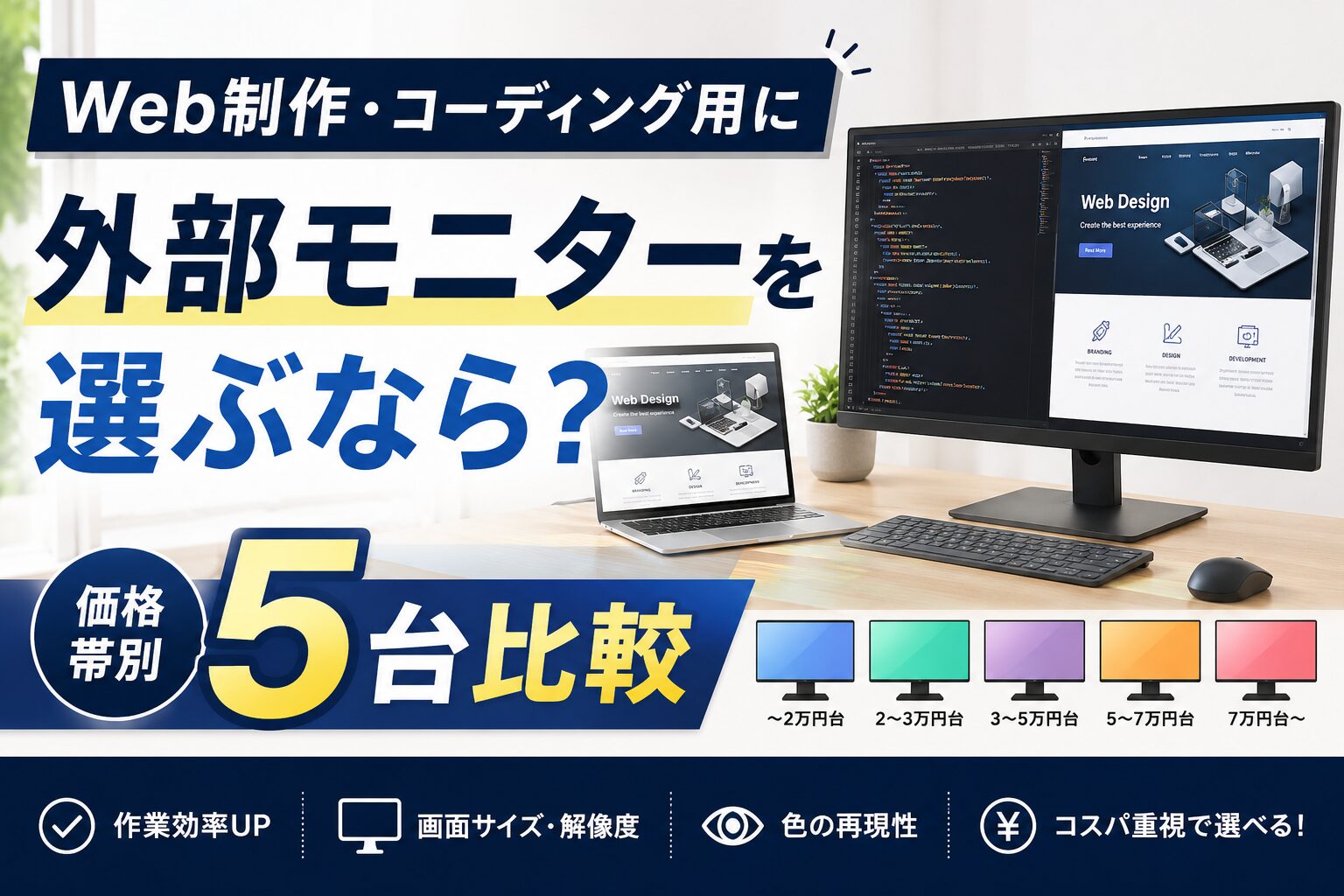
公開情報をもとに、価格が安い順で5商品を比較しました。
| 商品名 | 価格帯 | パネル | 解像度 | リフレッシュレート | 保証 |
|---|---|---|---|---|---|
| Philips 27E2N2100/11 | 1万3千円台〜1万5千円前後 | IPS | FHD(1920×1080) | 120Hz | 5年間フル保証 |
| IRIS OHYAMA(DT-JFシリーズ) | 1万6千円台 | VA | FHD(1920×1080) | 100Hz | 3年保証 |
| ASUS VA279QGZ | 1万8千円台 | IPS | FHD(1920×1080) | 120Hz | 5年保証 |
| Pixio PX278WAVE | 2万3千円台 | Fast IPS | WQHD(2560×1440) | 180Hz(DP接続時) / 144Hz(HDMI接続時) | 2年保証 |
| Lenovo L27h-4A | 2万8千円台 | IPS | QHD(2560×1440) | 100Hz | 3年保証 |
※実売の目安は執筆時点の概算で変動します。
価格帯・目的別のおすすめ
とにかく価格を抑えたいなら: Philips 27E2N2100/11
27インチIPSパネルで120Hz対応、5年間フル保証という組み合わせを、5商品の中で最も抑えた価格帯で狙えます。
スピーカーは内蔵されていないため、音声を出したい場合は外部スピーカーやイヤホンが別途必要です。
国内メーカーの安心感とスピーカー内蔵を重視するなら: IRIS OHYAMA(DT-JFシリーズ)
VAパネルでコントラストが高く、スピーカーを内蔵しているため配線をシンプルにできます。
色の正確さとすっきりした見た目を重視するなら: ASUS VA279QGZ
IPSパネルでフレームレス設計、スピーカーも内蔵しています。
高解像度・高色域で将来的に動画編集やデザインも見据えるなら: Pixio PX278WAVE
WQHD・Fast IPSパネルで、DCI-P3比96.5%という高い色域に対応しています。
USB-C給電やピボット(縦回転)など機能性を重視するなら: Lenovo L27h-4A
QHD・IPSパネルに加えて、USB-C給電(75W)や高さ調整、ピボット(縦回転)にも対応しています。
購入前に確認しておきたいポイント
購入前チェックリスト
- モニターアームを使う予定なら、VESAマウント(100×100mm)に対応しているか
- スピーカー内蔵の有無(外部スピーカーが必要かどうか)
- 保証期間(3年〜5年と商品によって幅がある)
- 設置スペース(スタンドの奥行き・サイズ)
- 接続端子の種類と本数(HDMI・DisplayPort・USB-Cなど)
よくある質問
Q. モニターアームは今回紹介した商品すべてで使えますか?
今回紹介した5商品はいずれもVESAマウント(100×100mm)に対応しています。
ただし固定ネジのサイズなど細かな仕様は変更される場合があるため、購入前にメーカー公式ページで確認すると安心です。
Q. 実際にモニターを使ってみた感想が知りたいです。
今回比較した5商品は私自身が使用したものではありませんが、普段使っているHP V27i G5 27インチについては別記事で感想をまとめています。

画面の大きさが大きすぎないか購入前は不安でしたが、実際に使ってみるとかなり満足しています。これ以上小さいと、作業がしにくかったかもしれません。
Q. 縦置き(ピボット)にして使いたいのですが、対応している商品はありますか?
今回の5商品の中では、Lenovo L27h-4Aがピボット(±90度)に対応しています。
コードを縦に並べて見たい方や、資料を縦長で確認したい方に向いています。
Q. とにかく予算を抑えたいのですが、注意点はありますか?
Philips 27E2N2100/11は5商品の中で価格が抑えめですが、スピーカーが内蔵されていません。
動画や通話の音声を出したい場合は、外部スピーカーやイヤホンが別途必要になる点だけ確認してください。
まとめ: あなたに合うのはどれ?
ここまで、パネルの方式(IPS/VA)と解像度・リフレッシュレートという2つの軸で、Web制作用モニターの選び方を整理してきました。
とにかく価格を抑えて必要十分な性能がほしいなら、5商品の中で最も安く狙えるPhilips 27E2N2100/11が候補になります。
国内メーカーの安心感やスピーカー内蔵の手軽さを重視するなら、IRIS OHYAMAのDT-JFシリーズが選びやすいでしょう。
色の正確さやフレームレスのすっきりした見た目を重視する方にはASUS VA279QGZ、将来的な動画編集やデザイン確認まで見据えて高解像度・高色域を求めるならPixio PX278WAVEが向いています。
USB-C給電やピボット(縦回転)といった機能性まで含めて選びたい方は、Lenovo L27h-4Aが選択肢になります。
どれか1台に絞りきれない場合は、まず「文字を読み書きする作業が中心か」「色の確認や将来の動画編集も視野に入れるか」を自分に問い直してみると、選ぶ軸がはっきりしてくるはずです。