
せっかく頑張って作成した記事なのにみられないなんてもったいないですよね。
Googleは記事を公開したからといって、必ずインデックスしてくれるわけではありません。
特に次のようなページはインデックスされにくい傾向があります。
そのため、良質な記事を書いていてもインデックスされていないケースがあります。
私の場合も、アクセスが集まりそうな記事を調べてみたところ、公開から時間が経っているにもかかわらずインデックスされていませんでした。
そこで、サイト内の記事を一覧化し、どの記事がインデックスされていないのか調査することにしました!
その結果、138件→181件になりました!!!!
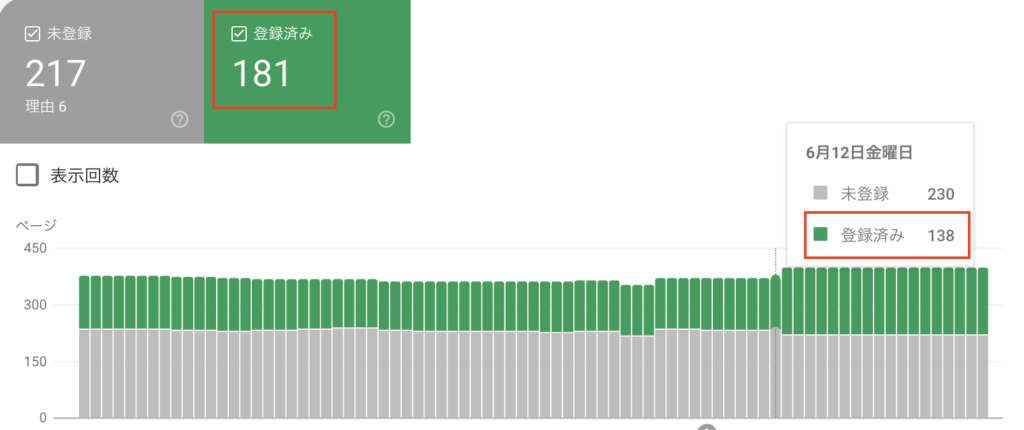
すごくないですか!!???
公開してから1ヶ月くらいでインデックスされていないことに気付いた際のやれることについては、下記記事に掲載しているのでご参照ください。

ここではすでに時間が経っている(2年とか)WordPressの記事の調査についてまとめています!
この方法のメリット
Google Search ConsoleではインデックスされているURLは確認できますが、
「投稿した記事のうち、どの記事がインデックスされていないのか」
を一覧で確認するのは意外と大変です。
今回紹介する方法を使うと、
を比較できるため、
「インデックス漏れの可能性がある記事」
を効率よく見つけられます。
記事数が100件以上あるサイトでは特に便利です。
1 どのURLがインデックスされているか調べる
まずはインデックスされているURLについて調べます。
(1)GoogleSearchConsoleにアクセス
(2)左のメニューの「インデックス作成」→「ページ」
(3)「インデックスに登録済みのページのデータを表示」
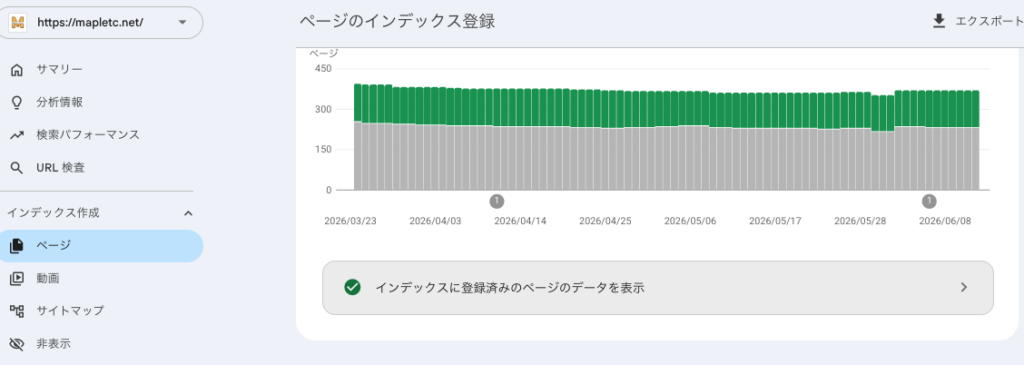
(4)上にある「エクスポート」をクリック
(5)マイクロソフト社のエクセルを契約していない人は、無料で編集ができる Googleスプレッドシートを選択しましょう
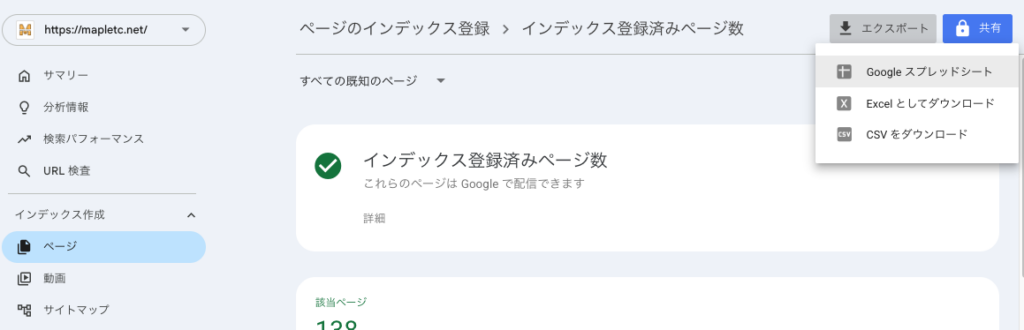
(6)スプレッドシートにある下のタブ「表」からインデックス済みのURLを確認することができる
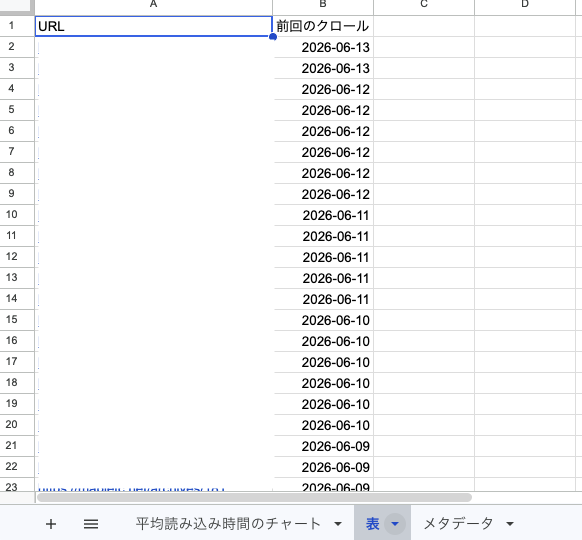
(7)この表をコピペ
(8)新しいスプレッドシートを作成し、シート2に貼り付けておく
名前は「indexed」にしておく(なんでもいい)
2 投稿した記事全てのURLを書き出す
WordPressの場合は、プラグインを使用すると簡単に抽出することができます!
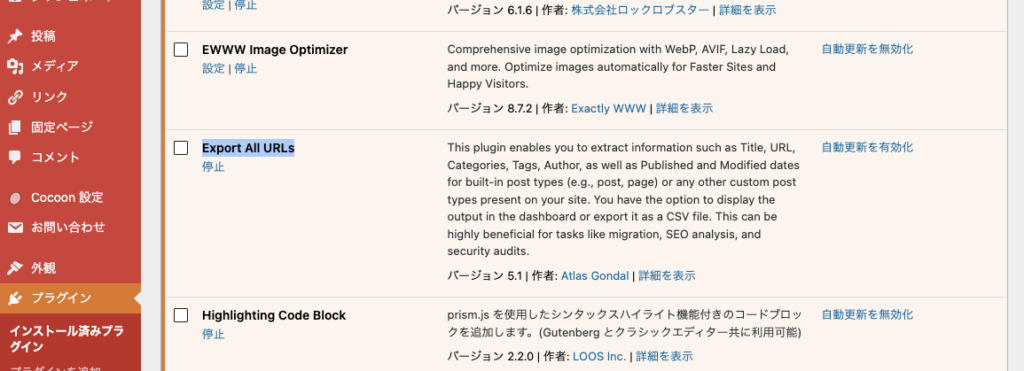
(1)プラグインから「Export All URLs」を検索し、有効
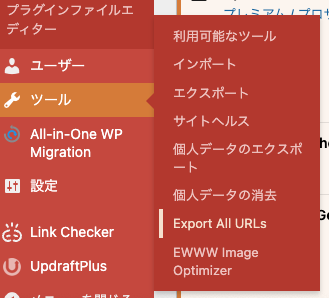
(2)ツール → Export All URLs
(3)エクスポートの設定画面が出てくる
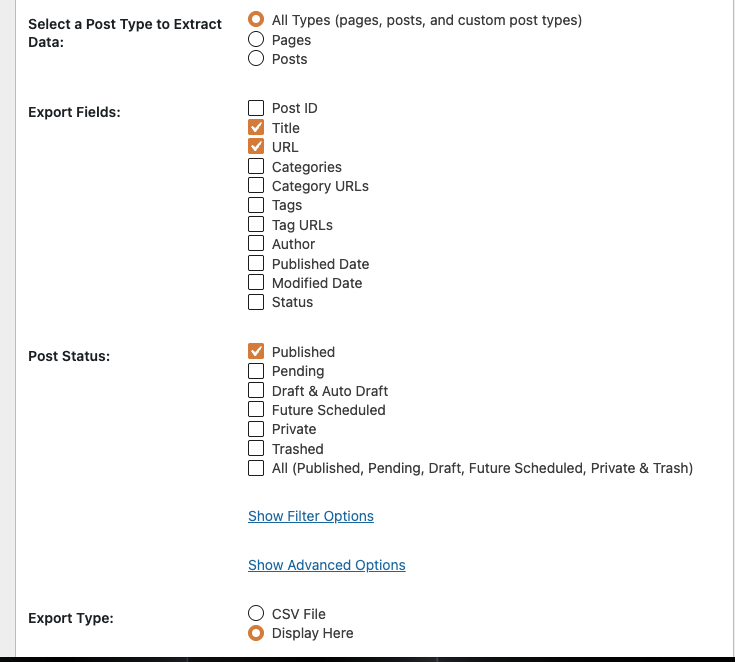
1)「Select a Post Type to Extract Data」 どの投稿を抽出したいか
ブログ記事だけなら「Posts」だけでいい
2)「Export Fields」どの情報を含めるか
URLだけでOK
3)「Post Status」どの状態のページを書き出すか
ここではPublished(公開中)を選ぶ
4)CSVファイルを選んで、「Export Now」
5)「Click here」からCSVファイルをダウンロードできる
6)CSVデータはマイクロソフト社の契約をしていないと編集ができない(?)ので、前項で作成したスプレッドシートを使う
7)ダウンロードしたCSVファイルの中身をコピペ
8)インデックスされているURLをコピペしたスプレッドシート(インデックスされているURLはシート2に貼ってある)の下のタブシート1に貼り付け
9)シートの名前は「wordPress」としておく(なんでもいい)
- スプレッドシートの1ページ目には全投稿記事URL(ページの名前はここでは「wordPress」)
- 2ページ目にはインデックスされているURL(ページの名前はここでは「indexed」)
ちなみに、WordPressではない場合の実際の投稿数、URLの確認は
https:// ドメイン名 /post-sitemap.xml
で確認することができます。
※ これはインデックスされているURLではなく、投稿されているURLです。
3 スプレッドシートを使ってインデックスされていないURLを抽出
先ほど作成したスプレッドシートを使用します。
(1)シート1「wordPress」のB2(URLと書いてある横)に
=IF(COUNTIF(indexed!A:A,A2)>0,”登録済み”,”未登録候補”)
を入力
( indexed!A:A,A2 のところはURLが書いてある列を入れてください)
そうすると、URLの横に 登録済み 未登録候補 という文字が出てくるはずです
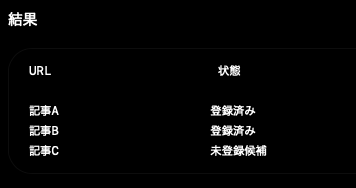
(2)シート1のBの列をクリックして、フィルターを選択 未登録候補だけ選択
すると未登録候補だけ出てくるようになります。
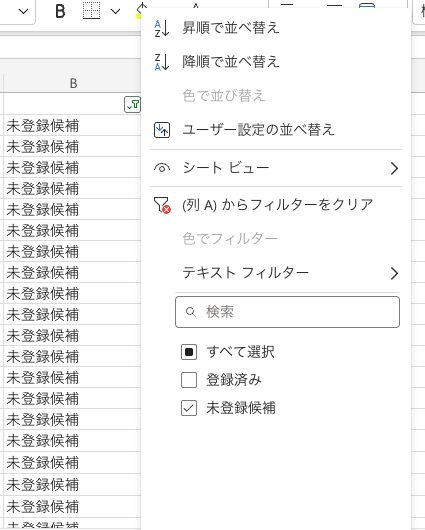
この未登録候補のURLを使って検査します。
注意点
今回の方法で表示される「未登録候補」は、あくまで候補です。
例えば、
などによって、実際にはインデックスされている場合もあります。
そのため、最終確認は必ずSearch ConsoleのURL検査ツールで行いましょう。
4 サーチコンソールのURL検査を使って再登録する
未登録候補として抽出されたURLを、 Google Search Consoleの「URL検査」を使って確認します。
手順
- Search Consoleを開く
- 上部の検索窓にURLを貼り付ける
- 「URLがGoogleに登録されていません」と表示されたら「インデックス登録をリクエスト」をクリック
- 数秒~数分待つ
これでGoogleへ再クロールを依頼できます。
1日に10件くらいしかできないので、地道な作業が必要です。
自分でURLを一つ一つ確認して、過去に作成した記事の見直しができるので、いいタイミングかもしれません。
それでもインデックスされない場合
インデックス登録をリクエストしても登録されない場合は、記事自体に原因がある可能性があります。
例えば、
などです。
その場合は、
などの改善を行ってから再度リクエストしてみましょう。
まとめ
私自身、良い内容を書いたつもりの記事がインデックスされておらず、かなりショックを受けました。
しかし、投稿URL一覧とインデックス済みURL一覧を比較してみると、意外とインデックス漏れが見つかります。
「アクセスが来ないな」と感じたら、まずは記事がインデックスされているか確認してみることをおすすめします。
せっかく書いた記事が検索結果に表示されていないのは本当にもったいないです。
定期的に確認して、Googleに正しく認識されているかチェックしてみましょう。