サーバーを複数契約していると、
「このサイトって今どのサーバーで動いているんだっけ?」
「昔設定したDNSはそのままで大丈夫?」
「サーバーを移行したいけど、サイトやメールが止まったら怖い……」
と不安になることがあります。
私自身、XServerとリトルサーバーの2つを使って複数のサイトを運営していました。
最終的にはXServerへまとめることにしたのですが、いざ整理しようとすると、どのサーバーが現在のサイトを配信しているのか分からない状態になっていました。
さらに、WordPressのファイルだけでなく、メールやデータベースも関係してくるため、勢いでサーバーを解約するのは危険です。
この記事では、実際に私がつまずいたところを中心に、サーバー移行前に何を確認し、どのようにバックアップしたのかをまとめます。
- なぜサーバーを2つ使っていたのか
- 最初につまずいた「サイトはどのサーバーで動いている?」
- WordPressの更新日時も確認した
- 次につまずいたのが「ネームサーバー」
- DNSレコードも確認してみた
- サーバー移行で「メール」を見落としていた
- 移行前にWordPressのファイルをバックアップ
- もう一つ必要だった「SQLバックアップ」
- phpMyAdminでデータベースが見つからない?
- XServerの「MySQLバックアップ取得・復元」を利用
- バックアップは「ファイルだけ」では不十分
- サブドメインの移行も「コピーしてから確認」
- WordPressの移行は「簡単移行」が使えた
- リトルサーバーはすぐに解約しないことにした
- 今後はバックアップ環境も整えたい
- 今回一番勉強になったこと
- まとめ:怖いなら「すぐ解約しない」が正解だった
なぜサーバーを2つ使っていたのか
もともと私は、XServerとリトルサーバーを併用していました。
理由はシンプルで、
「全部XServerにまとめたいけれど、もしXServerで障害が起きたら怖い」
と思っていたからです。
そのため、長い間、
- XServer
- リトルサーバー
- お名前.com
などを組み合わせた状態でサイトを運営していました。
ところが、時間が経つにつれて、
「このドメインはどこ?」
「このサブドメインはどのサーバー?」
「DNSはどこで管理している?」
という状態に……。
特に問題だったのが、WordPressサイトのサーバーが本当にどちらなのか分からなかったことです。
最初につまずいた「サイトはどのサーバーで動いている?」
今回、最初に移行したかったのはWordPressブログでした。
ドメインはお名前.comで取得していましたが、過去にXServer側にも設定を行っていたため、
「リトルサーバーとXServerの両方にWordPressのデータがあるのでは?」
と疑っていました。
実際、両方のサーバーにファイルが存在していたため、余計に分かりにくい状態でした。
そこで確認用ファイルを作った
一番分かりやすかったのが、サーバーごとに異なるテキストファイルを置く方法でした。
例えば、
XServer側には、
check-xserver.txt中身:
XServerリトルサーバー側には、
check-littleserver.txt中身:
LittleServerを設置します。
そしてブラウザから、
https://sample.com/check-xserver.txtのようにアクセスします。
実際に確認してみると、XServer側のファイルは表示されました。
一方、リトルサーバー側のファイルは404でした。
つまり、現在の sample.com はXServer側から配信されていると確認できました。
これは「どちらのサーバーで動いているか分からない」という状態を確認するうえで、とても分かりやすい方法でした。
WordPressの更新日時も確認した
さらに、XServerとリトルサーバーの wp-content を比較しました。
すると、XServer側のファイルの更新日時の方が新しくなっていました。
WordPressの記事も直近の2026年8月8日に更新していたため、
- XServer側のファイルが新しい
- 実際のサイトもXServerから配信されている
- 最新のWordPressデータもXServer側にある
という複数の情報から、現在使っている環境を確認できました。
1つの情報だけで判断せず、複数の方法で確認することが大切だと感じました。
次につまずいたのが「ネームサーバー」
ここも最初はかなり混乱しました。
以前は、お名前.comのネームサーバーにリトルサーバーとXServerの設定が混在していた記憶があり、
「リトルサーバーのネームサーバーを削除していいの?」
と不安になりました。
ところが、実際にお名前.comを確認すると、現在はXServerのネームサーバーだけになっていました。
ns1.xserver.jp
ns2.xserver.jp
つまり、すでにDNSはXServer側へ整理されていたわけです。
ここで分かったこと
「昔どう設定したか」ではなく、現在の管理画面を実際に確認することが重要です。
記憶だけで、
「たぶんリトルサーバーを使っている」
「たぶんXServerに移した」
と判断すると危険です。
DNSレコードも確認してみた
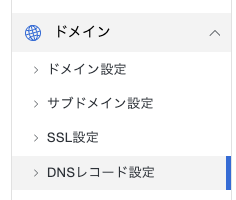
次にXServer側のDNSレコードを確認しました。
ドメインからDNSレコード設定で見ることができます。
そこで、
- Aレコード
- MXレコード
- TXTレコード
- DKIM
- SPF
- ネームサーバー
などが設定されていることを確認しました。
特に重要だったのがMXレコードです。
Webサイトだけでなく、メールもドメインに紐づいているため、
「サイトがXServerにあるから、メールもXServerにある」
とは限りません。
今回はXServer側でメールアカウントを作成し、スマートフォンから実際に送受信できるところまで確認しました。
これで、
WebサイトだけでなくメールもXServer側へ移行できている
ことを確認できました。
サーバー移行で「メール」を見落としていた
今回、個人的にかなり重要な発見だったのがメールです。
最初はWordPressサイトの移行ばかり考えていたのですが、途中で、
「あれ?現在のサイトで使っているメールアカウントがXServer側に登録されていない」
ことに気付きました。
これは危ないところでした。
サーバーを完全に移行するなら、
をセットで確認する必要があります。
そこでXServer側に、以前使っていたメールアカウントを登録し直しました。
その後、スマートフォンにもメールアカウントを設定して、送受信できることを確認しました。
「サイトが表示されるから移行完了」ではないということを実感しました。
移行前にWordPressのファイルをバックアップ
現在の環境がXServerだと確認できたので、次はバックアップです。
今回、最初に行ったのはWordPressのファイルバックアップでした。
対象となるのは、
public_html/以下のWordPressファイルです。
特に重要なのが、
wp-content/です。
その中には、
wp-content/
├── plugins/
├── themes/
└── uploads/
などが含まれています。
特に uploads には、ブログ記事で使用している画像などが保存されています。
そのため、WordPressのファイルをバックアップするなら wp-content を忘れないことが重要です。
今回はファイル数がかなり多かったため、Macに丸ごと保存しました。
時間がかかったため、容量がすごいんだろうなと思ったら
結果的には、バックアップフォルダの容量は約592.4MBでした。
もう一つ必要だった「SQLバックアップ」
WordPressのファイルを保存したので、
「これでバックアップ完了!」
と思いたくなります。
しかし、WordPressではデータベースも重要です。
記事本文や設定など、ファイルだけでは復元できないデータがデータベースに保存されています。
そこで、最初はphpMyAdminからSQLをエクスポートしようとしました。
ところが、ここでもつまずきました。
phpMyAdminでデータベースが見つからない?
WordPressの wp-config.php を確認すると、
define( 'DB_NAME', 'sample_ib3' );と書かれていました。
ところがphpMyAdminを見ると、
sample_wp1しか表示されません。
「え? sample_ib3 はどこ?」
となりました。
しかも、sample_wp1 には別サイトのデータも入っている可能性があったため、分からないまま sample_wp1をエクスポートするのはやめました。
ここは今回かなり勉強になったポイントです。
分からないデータベースを推測でバックアップしない
WordPressの wp-config.php に書かれている、
DB_NAMEは、そのWordPressが使用しているデータベースを確認する重要な情報です。
「名前が似ているからこれだろう」と推測するのではなく、実際にどのデータベースを使っているのか確認してからバックアップすることが大切です。
XServerの「MySQLバックアップ取得・復元」を利用
そこで今回は、XServerのサーバーパネルにある、
「MySQLバックアップ取得・復元」
機能を利用しました。
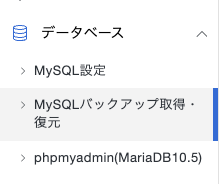
結果として、必要なデータベースのバックアップを取得できました。
バックアップはXServer側に保存される形でした。
今回は、
WordPressファイル
↓
Macに保存

MySQLデータベース
↓
XServerのバックアップ機能で保存
という形になりました。
後日SSDを購入したら、SQLについても手元に保存しておく予定です。
バックアップは「ファイルだけ」では不十分
今回の経験から、WordPressのバックアップは、
WordPressファイル
+
データベース
の両方が必要だと実感しました。
イメージとしては、
【WordPressのバックアップ】

ファイル
├── WordPress本体
├── wp-content
│   ├── plugins
│   ├── themes
│   └── uploads
└── wp-config.php

データベース
└── SQL
です。
どちらか一方だけでは、完全な復旧ができない場合があります。
サブドメインの移行も「コピーしてから確認」
今回、リトルサーバーには、
- Vue.jsで作ったカレンダーアプリ
- WordPressのデモ企業サイト・採用サイト
もありました。
カレンダーアプリについてはVue.jsで作成していたため、ソースコードからもう一度ビルドし直しました。
生成された dist の中身を、XServer側で作成した新しいサブドメインにアップロード。
この方法で移行しました。
ポイントは、元のリトルサーバー側をすぐ削除しないことです。
まず、
リトルサーバー
↓
コピー
↓
XServer
↓
動作確認
という順番にしました。
これなら、移行先で問題が起きても元の環境を残しておけます。
WordPressの移行は「簡単移行」が使えた
デモ企業サイト・採用サイトについては、XServerのWordPress簡単移行を利用しました。
以前、別のポートフォリオサイトでWordPress簡単移行がうまくいかず、プラグインを使って移行した経験がありました。
そのときは画像が大量にあり、すべて綺麗に移行できなかったため、
「今回も簡単移行は無理かもしれない」
と思っていました。
しかし今回は、WordPress簡単移行で無事に移行できました。
(1回目で失敗して、なぜか同じ情報のまま送信したら2回目成功しました)
移行後は、分かる範囲で旧URLが記載されたリンクなどを新しいURLへ変更しました。
サイトによって移行方法が違うため、
「WordPressなら必ずこの方法」
と決めつけず、サイトの規模や構成に合わせて方法を選ぶのが良さそうです。
リトルサーバーはすぐに解約しないことにした
移行が終わったからといって、私はすぐにリトルサーバーを解約することにはしませんでした。
リトルサーバーの次回更新日は2027年4月なので、2027年3月頃まで保険として残しておくことにしました。
今回のようにサーバー移行に不安がある場合、
「移行した瞬間に旧サーバーを解約する」
よりも、
新しいサーバーでしばらく運用して問題がないことを確認してから解約する
方が安心です。
その間に、
- リンク切れ
- 画像表示
- WordPress管理画面
- メール
- サブドメイン
- アプリ
- フォーム
などを確認していきます。
今後はバックアップ環境も整えたい
今回のバックアップをきっかけに、Macだけでなく外付けSSDにもバックアップを保存しようと思っています。
現在のMacのストレージ使用量は約180GBなので、外付けSSDは256GBよりも512GBを選ぶ予定です。
WordPressのバックアップだけなら256GBでも十分そうですが、MacBook自体のバックアップも行うことを考えると、512GBの方が余裕があります。
最終的には、
Mac
 ↓
外付けSSD

XServer
 ↓
サーバー側バックアップ
のように、複数の場所にバックアップを持っておきたいと思っています。
今回一番勉強になったこと
今回のサーバー移行で一番勉強になったのは、
「サーバー移行は、単純にファイルを別のサーバーへコピーするだけではない」
ということでした。
確認するものは意外とたくさんあります。
□ 現在どのサーバーでサイトが動いているか
□ ネームサーバー
□ DNSレコード
□ Aレコード
□ MXレコード
□ メールアカウント
□ WordPressファイル
□ wp-content
□ データベース
□ サブドメイン
□ SSL
□ リンク・画像
□ 移行後の動作
特に私のように、過去にいろいろな設定をしていると、
「たぶんこうなっているはず」
という思い込みが一番危険だと思いました。
実際に確認してみると、
「あれ?思っていた構成と違う」
ということが何度もありました。
だからこそ、分からなくなったら推測せず、1つずつ確認することが大切だと感じました。
まとめ:怖いなら「すぐ解約しない」が正解だった
今回、XServerへの完全移行を始める前は、
「もしXServerで何かあったらどうしよう」
とかなり不安でした。
でも、
- 現在のサーバーを確認する
- DNSを確認する
- メールを確認する
- WordPressファイルをバックアップする
- データベースをバックアップする
- 新しい環境へコピーする
- 動作確認する
- 旧サーバーをしばらく残す
という順番で進めることで、かなり安心して移行できました。
特に大切なのは、「移行=旧サーバーをすぐ消す」ではないということ。
旧環境をしばらく残しておけば、万が一問題が見つかったときにも確認できます。
サーバーを複数使っていて、
「そろそろ1つにまとめたいけど怖い……」
という方は、いきなり解約するのではなく、まず現在の構成を確認して、バックアップを取ってから少しずつ移行するのがおすすめです。